إعداد فريق تسوى التحريري، من المصادر الرسمية المذكورة في آخر الدليل. كيف نكتب أدلتنا
نسخت جدول النتائج من إكسل إلى التقرير، فصار آخر عمود خارج الهامش. قللت الخط حتى دخلت الأعمدة، لكن الأرقام أصبحت صعبة القراءة. الحل لا يبدأ دائماً بخيار في وورد؛ قد يكون الجدول يحاول عرض معلومات أكثر مما تحتاجه الفقرة. حدد المقارنة التي تريد أن يقرأها المشرف أولاً، ثم صمّم الجدول حولها.
ما السؤال الذي يجيب عنه الجدول؟
اكتب فوق المسودة سؤالاً مثل: كيف اختلف زمن تنفيذ المهمة بين الطريقتين؟ إذا كان عمود لا يساعد على الإجابة ولا يلزم لتفسير البيانات، فكر في نقله. لا تحذف قيمة مؤثرة في الاستنتاج لتجميل الصفحة. عند تقسيم الجدول، احتفظ بمعرّف يتيح ربط الأجزاء، واكتب في النص أين توجد التفاصيل.
| مشكلة الجدول | تعديل مناسب | ما الذي تتحقق منه |
|---|---|---|
| أعمدة كثيرة | تقسيم العرض إلى جدولين مترابطين | بقاء المقارنة مفهومة |
| عناوين طويلة | عنوان مختصر مع شرح أسفل الجدول | ألا يصبح الاختصار غامضاً |
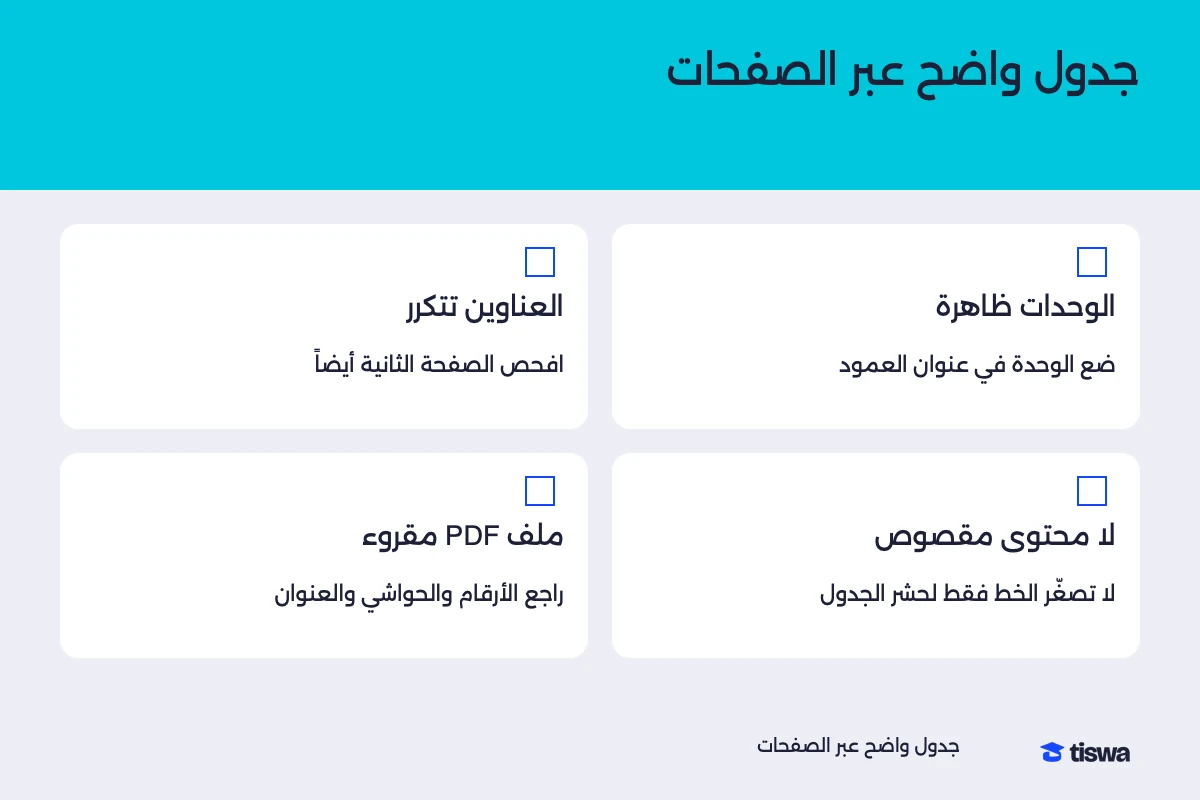
| أرقام بلا وحدة | إضافة الوحدة إلى رأس العمود | اتساق الوحدة لكل القيم |
| خلايا مدمجة كثيرة | بنية أبسط بعناوين واضحة | إمكانية القراءة بالترتيب |
اجعل الدقة العددية مقصودة. عرض 4.1 بجانب 4.1000 قد يوحي بدقة مختلفة، حتى لو كان الفرق مجرد تنسيق. اتبع طريقة القياس ومتطلبات المقرر، ولا تضف منازل عشرية لا تدعمها البيانات. وإذا كانت الخلية فارغة، بيّن هل تعني عدم توفر البيانات أم عدم انطباق السؤال؛ الفراغ والصفر ليسا المعنى نفسه.
كيف تضبط تنسيق الجداول في الوورد؟
توصي Microsoft ببنية جدول بسيطة مع عناوين أعمدة واضحة لدعم إمكانية الوصول.2 تجنب استخدام الجدول لترتيب الصفحة بصرياً فقط حين تكفي الفقرات. في جدول البيانات، اجعل الصف الأول يشرح ما تحته، وقلل الدمج والتقسيم الذي يجعل تتبع الصفوف صعباً. لا تعتمد على لون الخلفية وحده لتمييز نتيجة مهمة؛ اكتب معناها في النص.
- اختصر الأعمدة بعناية
افصل المعلومات الرئيسية عن تفاصيل الملحق، واحتفظ بمعرفات تربطها ببعضها.
- عرّف الترويسة
اكتب أسماء الأعمدة ووحداتها، واجعل صف العناوين معروفاً في تصميم الجدول.2
- كرر العناوين عند الامتداد
حدد صف العناوين مع تضمين أول صف، ثم اختر Repeat Header Rows من Table Layout. يظهر التكرار في عرض تخطيط الطباعة.1
- افحص التصدير
صدّر النسخة المطلوبة إلى PDF، ثم افتحها وراجع بداية الجدول ونهايته وانتقاله بين الصفحات.

مثال: مقارنة طريقتين في مشروع جامعي
لنفترض أن الفريق اختبر طريقتين على ست مهام. بدلاً من جمع وصف المهمة الطويل، واسم الطالب، وتوقيت البدء، وتوقيت النهاية، والزمن المحسوب، وملاحظات التنفيذ في جدول واحد، اعرض معرّف المهمة وزمن كل طريقة والملاحظة التي تفسر الفرق. احتفظ بسجل التنفيذ المفصل في ملحق إذا كان مطلوباً. هذا مثال تنظيمي، وليس نتيجة تجربة حقيقية.
سمّ العمود «الزمن بالثواني» بدلاً من «النتيجة»، واكتب أن القيم تخص التجربة المحددة ولا تمثل كل الاستخدامات. إذا فشلت إحدى المحاولات، لا تضع صفراً مكان الزمن إلا إذا كان الصفر هو القيمة المقاسة فعلاً. اكتب حالة الفشل واشرح كيف تعاملتم معها عند الحساب. الجدول الجيد يمنع تفسيراً خاطئاً، وليس مجرد جدول متناسق الحواف.
كيف تكرر رأس الجدول في كل صفحة وورد؟
تكرار صف العناوين يساعد القارئ عندما يبدأ صفحة ثانية في منتصف الجدول. توضح Microsoft أن التكرار يعمل مع انتقال الصفحات التلقائي، لكنه لا يعمل بالطريقة نفسها إذا وضعت فاصل صفحة يدوياً داخل الجدول.1 إذا اختفت العناوين، افحص هذا السبب قبل نسخ الترويسة ولصقها يدوياً في كل صفحة.
راجع الصفوف التي تنقسم بين صفحتين. بعض الصفوف الطويلة لا يمكن احتواؤها في صفحة واحدة دون إعادة صياغة محتواها، بينما قد يكون منع الانقسام مناسباً لصف قصير. لا تفرض إعداداً واحداً على جميع الجداول دون النظر إلى النتيجة. إذا نتج فراغ كبير أو انتقال غير مفهوم، راجع طول النص وعرض الأعمدة وموقع الجدول في الصفحة.
استخدم صفحة أفقية عند الحاجة وإذا كان دليل القسم يسمح بها، ثم راجع الترقيم والرؤوس بعد تغيير الاتجاه. لا تجعل كل التقرير أفقياً لحل جدول واحد دون داعٍ. وفي التقرير العربي، افحص اتجاه الأعمدة والأرقام والنص الإنجليزي داخل الخلايا؛ ما يبدو مقبولاً أثناء التحرير قد يتحرك عند تغيير الخط أو الطباعة.
كيف تفحص PDF قبل التسليم؟
يتيح Office الحفظ أو التحويل إلى PDF، لكن التصدير لا يغني عن مراجعة الناتج.3 افتح الملف النهائي في عارض مستقل، واعرض الصفحة بالحجم المعتاد للقراءة. افحص الجدول الأول والأطول وآخر جدول، ثم الصفحات التي تغير فيها الاتجاه. تأكد أن العنوان قريب من الجدول وأن الملاحظات والمصدر لم ينتقلا إلى مكان يربك القارئ.
جرّب تحديد نص من خلية ونسخه إلى محرر بسيط. هذه ملاحظة عملية عن ترتيب النص وليست اختبار إتاحة كامل. إذا كان المستند يحتاج إلى متطلبات إتاحة محددة، استخدم أدوات الفحص المناسبة وراجع إرشادات المؤسسة. تحويل الجدول إلى صورة قد يحافظ على مظهره، لكنه يجعل البحث والنسخ والقراءة المساعدة أصعب؛ لا تستخدمه كحل تلقائي.
راجع تنسيق البحث في وورد لضبط بقية المستند، وتعليقات الفريق لجمع ملاحظات المراجعين، والرسوم البيانية في إكسل عندما تكون المقارنة البصرية أوضح من جدول كبير. القرار بين جدول ورسم يتبع ما يحتاج القارئ إلى معرفته.
افحص أيضاً علاقة الجدول بالنص الذي يسبقه. اكتب جملة تشير إلى رقمه وتوضح ما الذي تريد من القارئ ملاحظته، دون إعادة جميع الأرقام في الفقرة. إذا كان الجدول في الملحق، أعط القارئ إحالة دقيقة إلى الملحق والجدول المطلوبين. وفي جدول يضم بيانات من مصادر متعددة، وضّح مصدر كل مجموعة في المكان المناسب بحسب أسلوب التوثيق المطلوب. لا تضع مصدراً واحداً أسفل الجدول إذا كان لا يدعم كل القيم المعروضة. أخيراً، اطلب من زميل لم يصمم الجدول تفسير صف واحد بصوته؛ إذا اختلف تفسيره عن قصدك، فراجع العنوان والوحدة والشرح قبل إضافة ألوان أو حدود جديدة.
تؤكد إرشادات Purdue لأسلوب APA أن يشير النص إلى كل جدول وأن يوضح ما ينبغي للقارئ ملاحظته، مع شرح الاختصارات واتساق الوحدات.4 استخدم هذه المبادئ للوضوح، واتبع أسلوب التوثيق الذي يطلبه مقررك في التفاصيل مثل عنوان الجدول وملاحظاته.