إعداد فريق تسوى التحريري، من المصادر الرسمية المذكورة في آخر الدليل. كيف نكتب أدلتنا
تحويل PDF الى وورد من أكثر ما يحتاجه الطالب: نموذج من الكلية تريد تعبئته، أو ملخص من زميل تريد إضافة ملاحظاتك عليه، أو بحث قديم لك ضاعت نسخته الأصلية وبقي منه ملف PDF فقط. الخبر الجيد أنك لا تحتاج برنامجاً مدفوعاً. في هذا الدليل طريقتان مجانيتان بالخطوات، الأولى من داخل Word نفسه، والثانية من أداة Adobe على المتصفح، ثم ما تفعله إذا كان الملف صوراً ممسوحة ضوئياً، وكيف ترتب التنسيق بعد التحويل.
قبل أن تبدأ: أي الطريقتين تناسبك؟
| الحالة | الطريقة الأنسب | السبب |
|---|---|---|
| عندك Word على جهازك أو بإيميلك الجامعي | فتح الملف في Word | لا ترفع الملف لأي موقع، والملف الأصلي يبقى كما هو |
| لا يوجد Word على الجهاز | أداة Adobe على الويب | تعمل من المتصفح وتعطيك ملف docx جاهزاً |
| الملف صور ممسوحة من كتاب أو ورق | التعرف الضوئي على النصوص (OCR) أولاً | النص في الملف صورة، ويجب تحويله لحروف قبل التعديل |
| الملف فيه معلومات شخصية أو سرية | Word على جهازك | تبقى الوثيقة عندك ولا ترفعها لخادم خارجي |

إذا لم يكن عندك Word، فكثير من الجامعات تعطي طلابها حساب مايكروسوفت، ومايكروسوفت تقدم Office 365 A1 مجاناً لمن لديه إيميل تعليمي مؤهل، ويشمل Word على الويب. التفاصيل في اوفيس للطلاب.
الطريقة الأولى: افتح ملف PDF في Word مباشرة
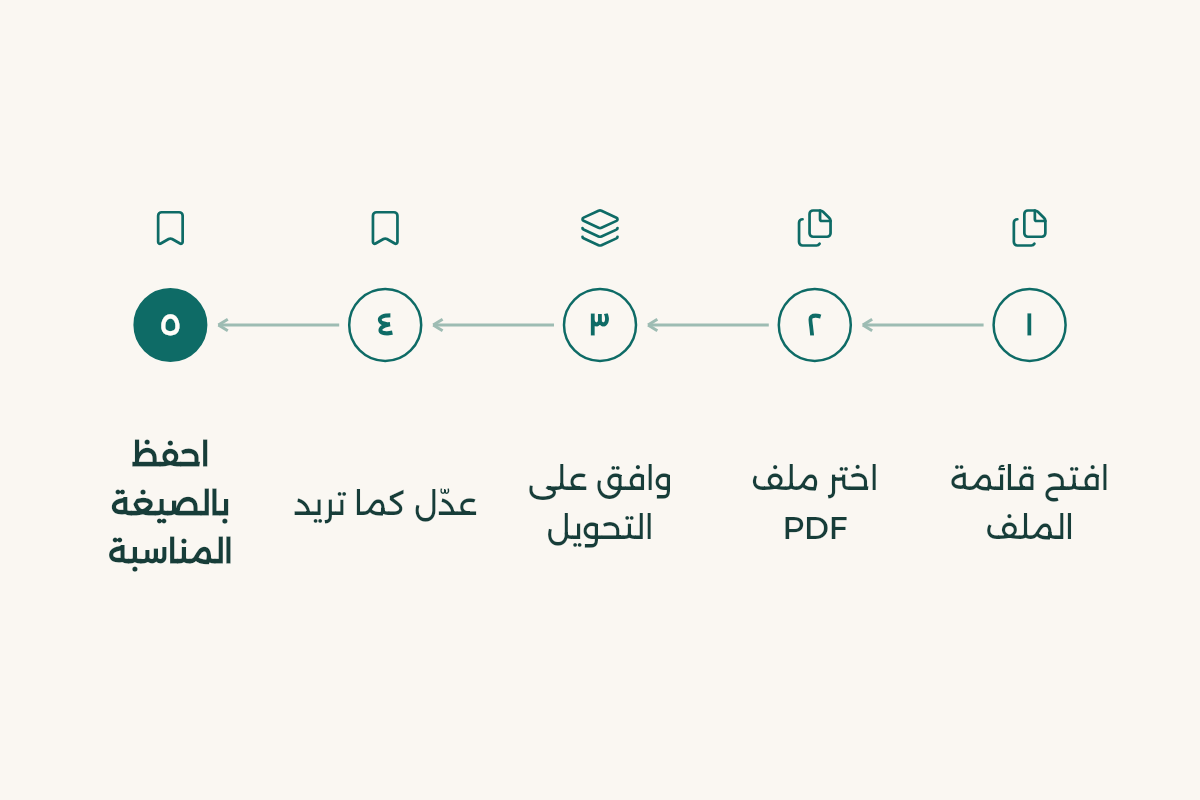
كثير من الطلاب لا يعرفون أن Word يفتح ملفات PDF بنفسه ويحولها إلى نص قابل للتعديل. حسب صفحة دعم مايكروسوفت، الخطوات كالتالي:
- افتح قائمة الملف
في Word اختر File ثم Open.
- اختر ملف PDF
ابحث عن الملف وافتحه. قد تحتاج إلى Browse للوصول إلى المجلد الذي فيه الملف.
- وافق على التحويل
سيخبرك Word أنه سينشئ نسخة من الملف ويحول محتواها إلى صيغة يستطيع عرضها. اضغط OK. ومايكروسوفت تؤكد أن ملف PDF الأصلي لن يتغير إطلاقاً.
- عدّل كما تريد
الآن النص قابل للتحرير مثل أي مستند Word: صحح، أضف فقرات، احذف، وغيّر الخطوط.
- احفظ بالصيغة المناسبة
من قائمة الحفظ اختر نوع الملف من قائمة Save as، ثم OK. تقدر تحفظه مستند Word أو تعيده PDF بعد التعديل.
تنبيه آخر من مايكروسوفت: المستند المحوّل قد لا يطابق الأصل صفحة بصفحة، فقد تنكسر الأسطر والصفحات في أماكن مختلفة. هذا طبيعي، وستجد في آخر الدليل خطوات سريعة لترتيبه.
الطريقة الثانية: أداة Adobe المجانية على المتصفح
Adobe، الشركة التي ابتكرت صيغة PDF، تقدم أداة تحويل مجانية على موقعها. حسب صفحة الأداة لا تحتاج تسجيلاً ولا بطاقة ائتمان ولا اشتراكاً للاستخدام المجاني:
- افتح صفحة الأداة
ادخل صفحة PDF to Word في موقع Adobe Acrobat الرسمي.
- ارفع الملف
اضغط Select a file أو اسحب ملف PDF وأفلته في المساحة المخصصة.
- انتظر التحويل
يحول Acrobat الملف تلقائياً إلى مستند Word قابل للتعديل.
- نزّل النتيجة
نزّل الملف المحوّل. الناتج بصيغة docx، وAdobe توصي بها لأنها تعمل مع Microsoft Word وGoogle Docs.
- التحويل المجاني له حد يومي، والصفحة لا تذكر حداً لحجم الملف أو عدد صفحاته.
- إذا استخدمت الأداة أكثر من مرة قد يطلب منك الموقع تسجيل الدخول لتنزيل الملف.
- تسجيل الدخول يتيح لك أيضاً تعديل النتيجة في Word على الويب ومشاركتها وفتحها من أجهزة أخرى.
- التحويل غير المحدود والمعالجة الجماعية في خطط Acrobat المدفوعة.
الملف صور ممسوحة ضوئياً؟ ابدأ بالتعرف على النصوص
إذا صوّرت صفحات كتاب أو مذكرة ورقية وحفظتها PDF، فالنص داخلها ليس حروفاً بل صورة. عند تحويلها مباشرة ستحصل على صور داخل Word لا تستطيع تعديلها. الحل هو التعرف الضوئي على النصوص (OCR): تقول Adobe إن الملفات الممسوحة تحتاج OCR للتعرف على النص، ويمكن تطبيق OCR المدمج في Acrobat قبل التحويل ثم تصدير النص إلى ملف docx.
- امسح بجودة جيدة
صوّر الصفحة مستقيمة وبإضاءة جيدة، بدون ظلال على الحواف. دليلنا مسح المستندات بالايفون يشرح المسح من الجوال.
- طبّق OCR
استخدم أداة التعرف على النصوص في Acrobat قبل التحويل، حتى تتحول الصورة إلى حروف.
- حوّل إلى Word
بعد OCR صدّر النص إلى docx بالأداة نفسها.
- راجع النص
اقرأ النتيجة سطراً سطراً، خاصة الأرقام والأسماء والمعادلات، لأن التعرف الضوئي قد يخطئ في بعض الحروف.
النصوص العربية تحديداً تحتاج مراجعة أدق، لأن الحروف المتصلة والتشكيل قد تربك التعرف الضوئي، فخصص وقتاً للمراجعة قبل أن تعتمد على الملف في واجب أو بحث.
بعد التحويل: رتّب التنسيق في خمس دقائق
الملف المحوّل غالباً يحتاج لمسة أخيرة قبل تسليمه. هذه أكثر المشاكل شيوعاً وطريقة علاجها:
| المشكلة | الحل في Word |
|---|---|
| أسطر مقطوعة في منتصف الجملة | استخدم Replace لاستبدال علامات الفقرة الزائدة بمسافة، ثم أعد تقسيم الفقرات يدوياً |
| اتجاه النص العربي مقلوب | حدد الفقرات واضبط اتجاه الفقرة من اليمين إلى اليسار والمحاذاة لليمين |
| خطوط مختلفة في كل فقرة | حدد الكل وطبّق خطاً واحداً، ثم استخدم أنماط العناوين للعناوين فقط |
| جداول متفككة | أعد إنشاء الجدول من Insert ثم Table وانسخ القيم إليه |
| فواصل صفحات في أماكن غريبة | فعّل إظهار علامات التنسيق واحذف الفواصل الزائدة |
إذا كان الملف بحثاً ستسلمه، فطبّق عليه بعد ذلك قواعد تنسيق البحث في الوورد: العناوين والهوامش والترقيم والفهرس. وإذا كنت ستعيد كتابته بالكامل فاقرأ كيف تكتب بحث علمي.
طريقة عمل مرتبة للمشاريع الجماعية
في المشاريع الجماعية يتكرر السيناريو نفسه: أحد الأعضاء يرسل ملف PDF في مجموعة الواتساب، والبقية يريدون إضافة أجزائهم. بدل أن يحول كل واحد الملف بنفسه وتضيع النسخ، اتفقوا على أن يحوله شخص واحد إلى Word، ثم يرفعه في مكان مشترك مثل OneDrive الجامعي، ويعمل الجميع على النسخة نفسها. وعند التسليم يحفظه المسؤول PDF مرة أخرى بأسماء الأعضاء في الصفحة الأولى. بهذه الطريقة تبقى عندكم نسخة Word واحدة قابلة للتعديل، ونسخة PDF نهائية للتسليم، ولا يختلط عليكم أي ملف هو الأحدث.
أخطاء شائعة يقع فيها الطلاب
- تعديل ملف ليس لك ثم تسليمه كأنه عملك. التحويل أداة للتعديل على ملفاتك أو تعبئة النماذج، والأمانة العلمية في الجامعة لا تستثني ملفات PDF.
- نسيان أن ملف PDF المحمي بكلمة مرور لن يُفتح إلا إذا كنت تعرفها.
- الاعتماد على التحويل في ملف فيه معادلات كثيرة أو رسوم. الأفضل نسخ النص فقط وإعادة إدراج المعادلات والرسوم يدوياً.
- رفع ملفات حساسة لمواقع تحويل مجهولة بدلاً من استخدام Word على جهازك.
وإذا كان ما تريده هو كتابة اسمك أو توقيعك على نموذج فقط دون تعديل نصه، فلا تحتاج التحويل أصلاً. اقرأ الكتابة على ملف PDF. ولجمع عدة ملفات في ملف واحد قبل رفعه على البلاك بورد، راجع دمج ملفات PDF. وكل أدلة البرامج في قسم الأدوات.
- أدوبي: أدوبي تقدّم خصم 70% على Creative Cloud Pro في السنة الأولى لطلاب الجامعات في السعودية بـ 86.17 ر.س، أقل بـ 71٪ من السعر العادي 293.25 ر.س.
- WPS أوفيس: WPS أوفيس تقدّم WPS أوفيس مجانًا لطلاب الجامعات في السعودية.
- جوجل للذكاء الاصطناعي: جوجل للذكاء الاصطناعي تقدّم Google AI Plus مجانًا لمدة سنة لطلاب الجامعات في السعودية.