

إعداد فريق تسوى التحريري، من المصادر الرسمية المذكورة في آخر الدليل. كيف نكتب أدلتنا
الكتابة على ملف PDF مهارة يحتاجها كل طالب: نموذج تدريب تعاوني يطلب اسمك ورقمك الجامعي وتوقيعك، أو استمارة حذف وإضافة، أو خطاب يجب توقيعه وإعادته بالبريد. الطريقة القديمة كانت طباعة الورقة، والكتابة عليها بالقلم، ثم مسحها من جديد. اليوم تستطيع فعل ذلك كله من جهازك. في هذا الدليل الفرق بين الكتابة فوق الملف وتعديل نصه، وطريقتان مجانيتان بالخطوات، ونصائح للنماذج الجامعية.
الكتابة فوق الملف أم تعديل نصه؟
قبل أن تبدأ حدد ما تريده بالضبط، لأن الأداة تختلف:
| ما تريده | الأداة المناسبة | مثال |
|---|---|---|
| تعبئة خانات وإضافة توقيع | أداة تعبئة وتوقيع مثل Fill & Sign من Adobe | نموذج تدريب، استمارة طلب، إقرار |
| إضافة نص أو علامة صح فوق الصفحة | أداة تعبئة وتوقيع | كتابة اسمك في رأس نموذج غير قابل للتعبئة |
| تغيير كلمات أو فقرات موجودة في الملف | Word بعد تحويل الملف | تصحيح خطأ في بحثك القديم المحفوظ PDF |
| ملاحظات مذاكرة على ملخص | تطبيق ملاحظات أو قارئ PDF على جهازك اللوحي | تظليل وكتابة بالقلم على ملخص المحاضرة |

الطريقة الأولى: أداة Adobe لتعبئة PDF وتوقيعه
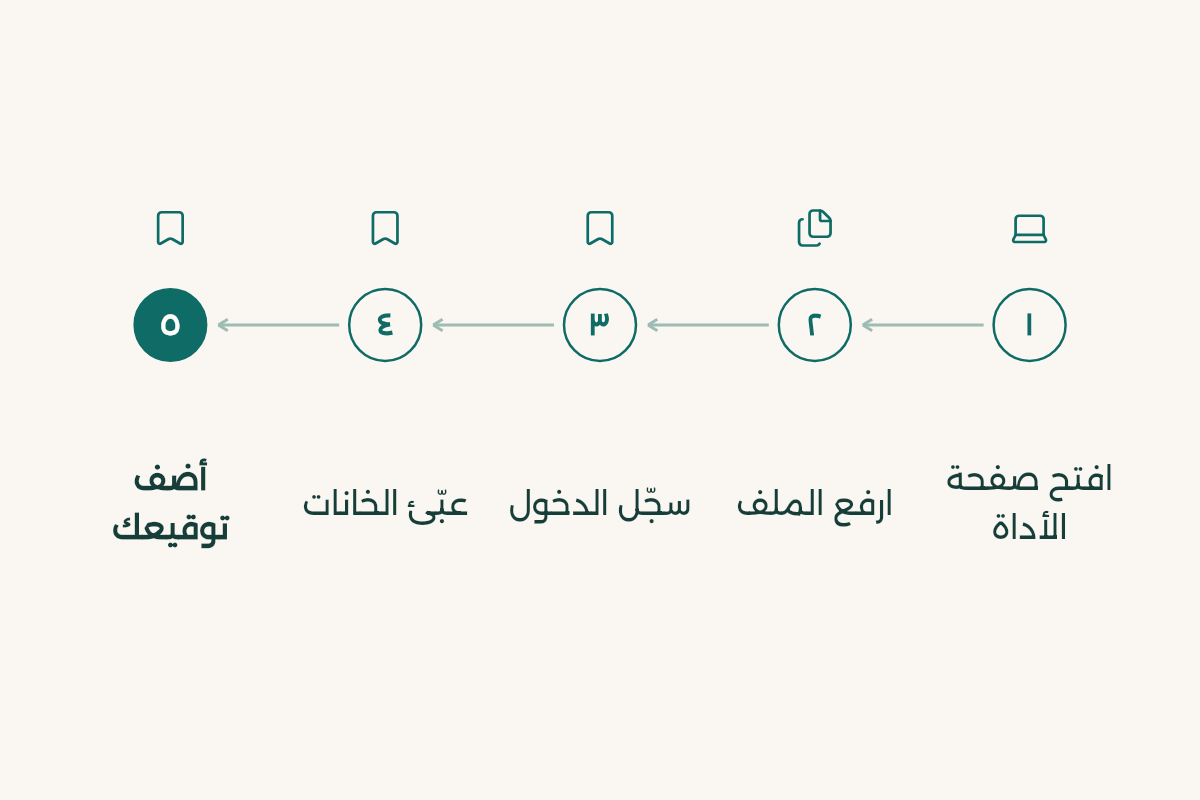
أداة Fill & Sign في موقع Adobe Acrobat تعمل من المتصفح بدون تثبيت. حسب صفحتها الرسمية تستطيع تعبئة الخانات، وإضافة علامات صح وخطوط ونصوص، ووضع توقيعك أو الأحرف الأولى من اسمك. الخطوات:
- افتح صفحة الأداة
ادخل صفحة Fill & Sign أو Sign PDF في موقع Adobe Acrobat الرسمي.
- ارفع الملف
اختر الملف أو اسحبه وأفلته في الصفحة، وانتظر رفعه إلى Acrobat على الويب.
- سجّل الدخول
حسب Adobe يجب أن تسجل الدخول لإكمال تعبئة النموذج، وتسجيل الدخول يحفظ الملف أيضاً في حسابك.
- عبّئ الخانات
من لوحة Sign عبّئ خانات النموذج، وأضف علامات الصح أو الخطوط أو النصوص في الأماكن التي تحتاجها.
- أضف توقيعك
ضع توقيعك أو الأحرف الأولى من اسمك في المكان المخصص.
- نزّل أو شارك
انتقل للخطوة التالية، ثم نزّل الملف المكتمل أو أنشئ رابطاً لمشاركته.
- الأداة تعمل في المتصفح، ولها تطبيق للجوال أيضاً حسب صفحة Adobe.
- طلب توقيعات من أشخاص آخرين والاطلاع على سجل التدقيق قد يحتاج خطة Acrobat مدفوعة.
- الملفات المرفوعة تعالجها خوادم Adobe وتُحذف ما لم تسجل الدخول لحفظها، وبما أن الإكمال يحتاج تسجيل دخول فالملف سيبقى في حسابك حتى تحذفه.
الطريقة الثانية: عدّل النص نفسه في Word
إذا كان المطلوب تغيير كلمات أو أرقام داخل الملف وليس الكتابة فوقه، فـ Word يفتح ملف PDF ويحوله إلى مستند قابل للتعديل. حسب صفحة دعم مايكروسوفت:
- افتح الملف
في Word اختر File ثم Open، وابحث عن ملف PDF. قد تحتاج Browse للوصول إلى المجلد.
- وافق على التحويل
سيخبرك Word أنه سينشئ نسخة ويحول محتواها. اضغط OK، والملف الأصلي لن يتغير.
- اكتب وعدّل
غيّر النص أو أضف بياناتك في الأماكن المطلوبة مثل أي مستند Word.
- احفظه PDF
من قائمة الحفظ اختر PDF من قائمة Save as، ثم OK، حتى يصل الملف بنفس الصيغة التي طُلبت.
تذكر أن مايكروسوفت تقول إن هذه الطريقة تعمل أفضل مع ملفات PDF التي أغلبها نص، وأن المستند المحوّل قد لا يطابق الأصل صفحة بصفحة. لذلك هي مناسبة لتعديل مستنداتك أنت، وليست الأفضل لنموذج رسمي مصمم بجداول وشعارات، لأن تصميمه قد يتغير. الشرح الكامل للتحويل في تحويل PDF الى وورد.
على الجوال والآيباد
أجهزة الجوال والآيباد فيها أدوات تعليق مدمجة للكتابة والرسم على ملفات PDF والصور، وتطبيقات الملاحظات تتيح الكتابة بالقلم على الملخصات. وإذا كان النموذج ورقياً في يدك، فامسحه أولاً بكاميرا الجوال حتى يصبح PDF واضحاً، ثم عبّئه بإحدى الطريقتين. خطوات المسح في مسح المستندات بالايفون، وتطبيقات الكتابة بالقلم في تطبيقات الملاحظات للآيباد. والكتابة بالقلم على الآيباد مناسبة جداً للمذاكرة: تحل مسائل على نسخة من ورقة الواجب، أو تظلل التعريفات المهمة في ملخص المحاضرة، أو ترسم أسهماً تربط الأفكار ببعضها. لكن للنماذج الرسمية استخدم الكتابة بلوحة المفاتيح، لأن الخط المطبوع أوضح للموظف الذي سيقرأ النموذج، ولا يحتمل أن يُقرأ رقمك الجامعي أو جوالك خطأً.
نصائح للنماذج الجامعية
- اقرأ النموذج كاملاً قبل التعبئة، وحدد الخانات المطلوبة منك والخانات الخاصة بالقسم أو المرشد.
- اكتب اسمك كما هو في السجل الأكاديمي تماماً، بالعربي والإنجليزي إذا طُلب ذلك.
- استخدم خطاً واضحاً ومقاساً مقروءاً، ولا تكتب نصاً أكبر من الخانة حتى لا يغطي ما بعده.
- احفظ نسخة باسم واضح مثل نموذج-التدريب-اسمك قبل الإرسال، واحتفظ بها حتى يُعتمد الطلب.
- إذا طُلب منك رفع النموذج مع مستندات أخرى في ملف واحد، فاجمعها بالخطوات في دمج ملفات PDF.
- إذا كان الملف النهائي كبيراً ورفضه النظام، فصغّره بالخطوات في ضغط ملف PDF.
مثال كامل: نموذج التدريب التعاوني
لنفترض أن جهة التدريب أرسلت لك نموذج قبول بصيغة PDF، وطلبت إعادته موقعاً مع سيرتك الذاتية وسجلك الأكاديمي في ملف واحد. هذا ترتيب عملي من البداية للنهاية:
- احفظ نسخة أصلية
نزّل النموذج واحفظ نسخة منه بدون تعديل، حتى ترجع إليها إذا أخطأت.
- اجمع بياناتك أولاً
جهّز اسمك الكامل كما في السجل، ورقمك الجامعي، وتخصصك، ورقم جوالك، وإيميلك الجامعي، ومدة التدريب.
- عبّئ النموذج
ارفعه في أداة Fill & Sign، وسجّل الدخول، وعبّئ الخانات واحدة واحدة بنفس الترتيب الموجود في النموذج.
- وقّع في المكان الصحيح
أضف توقيعك في خانة الطالب فقط، واترك خانات المرشد أو الجهة فارغة.
- نزّل وراجع
نزّل الملف وافتحه، وتأكد أن كل النصوص في أماكنها ولم تخرج عن الخانات.
- اجمع الملفات
ادمج النموذج مع السيرة الذاتية والسجل الأكاديمي في ملف واحد بالترتيب المطلوب، ثم أرسله باسم واضح.
ولكتابة السيرة الذاتية نفسها بطريقة تناسب جهات التدريب، اقرأ السيرة الذاتية للطلاب.
التوقيع الإلكتروني: متى يكفي؟
أغلب النماذج الداخلية في الجامعات تقبل التوقيع المضاف على ملف PDF، لكن بعض الجهات تشترط توقيعاً بخط اليد على ورقة مطبوعة أو توقيعاً عبر نظام رسمي معين. اقرأ تعليمات النموذج أو اسأل القسم قبل الإرسال حتى لا يُعاد لك الطلب. ولا تضع توقيعك على ملف لم تقرأه كاملاً، فالتوقيع الإلكتروني يعني موافقتك على ما في الملف مثل التوقيع الورقي.
أخطاء شائعة
- تحويل نموذج رسمي إلى Word ثم إعادته PDF، فيتغير تصميمه وقد يُرفض. استخدم أداة التعبئة بدلاً من ذلك.
- تصوير النموذج بعد طباعته وتعبئته بالقلم بصورة عادية مائلة، فيصل غير واضح.
- نسيان حفظ الملف بعد التعبئة، أو إرسال النسخة الفارغة بدلاً من المكتملة.
- تعديل نص ملف ليس لك، مثل خطاب رسمي أو كشف درجات. هذا غير مقبول ويعرضك لمخالفة نظامية.
وكل أدلة البرامج المكتبية والملفات في قسم الأدوات.
- أدوبي: أدوبي تقدّم خصم 70% على Creative Cloud Pro في السنة الأولى لطلاب الجامعات في السعودية بـ 86.17 ر.س، أقل بـ 71٪ من السعر العادي 293.25 ر.س.
- WPS أوفيس: WPS أوفيس تقدّم WPS أوفيس مجانًا لطلاب الجامعات في السعودية.
- جوجل للذكاء الاصطناعي: جوجل للذكاء الاصطناعي تقدّم Google AI Plus مجانًا لمدة سنة لطلاب الجامعات في السعودية.


