إعداد فريق تسوى التحريري، من المصادر الرسمية المذكورة في آخر الدليل. كيف نكتب أدلتنا
اكسل للطلاب ليس مقرر محاسبة فقط. ستحتاجه لحساب درجتك المتوقعة، وترتيب ميزانية الشهر، وتحليل استبانة مشروع التخرج، ورسم نتائج المختبر. والخبر الجيد أن عشر دوال تقريباً تغطي أغلب ما يحتاجه الطالب. هذا الدليل يعطيك كل دالة مع مثال تنسخه مباشرة.
احصل على Excel مجاناً
مايكروسوفت تعطي Office 365 A1 مجاناً للطلاب الذين لديهم إيميل تعليمي مؤهل، ويشمل Excel على الويب مع Word وPowerPoint. الشرح الكامل، وما الفرق بين A1 وA3، وماذا يحدث بعد التخرج، في اوفيس للطلاب.
الدوال الأساسية بأمثلة طلابية
| الدالة | مثال | تستخدمها في |
|---|---|---|
| SUM | =SUM(B2:B8) | مجموع مصاريف الأسبوع، أو مجموع درجات الأعمال الفصلية |
| AVERAGE | =AVERAGE(C2:C31) | متوسط ساعات المذاكرة اليومية في الشهر |
| SUMPRODUCT | =SUMPRODUCT(B2:B6,C2:C6)/SUM(C2:C6) | الدرجة الموزونة لمقرر، أو المعدل: الدرجة × الوزن أو الساعات، مقسوماً على مجموعها |
| IF | =IF(D2>=60,"ناجح","يحتاج مراجعة") | تصنيف درجة حسب حد معين يحدده مقررك |
| COUNTIF | =COUNTIF(E2:E40,"سُلّم") | عدد الواجبات التي سلمتها |
| ROUND | =ROUND(F2,2) | تقريب المعدل لرقمين بعد الفاصلة |
| MAX و MIN | =MAX(C2:C31) | أعلى وأقل قيمة في نتائج المختبر |
| XLOOKUP | =XLOOKUP(H2,A2:A50,C2:C50,"غير موجود") | البحث عن طالب برقمه الجامعي وإرجاع درجته |

مثال كامل: احسب درجتك المتوقعة في مقرر
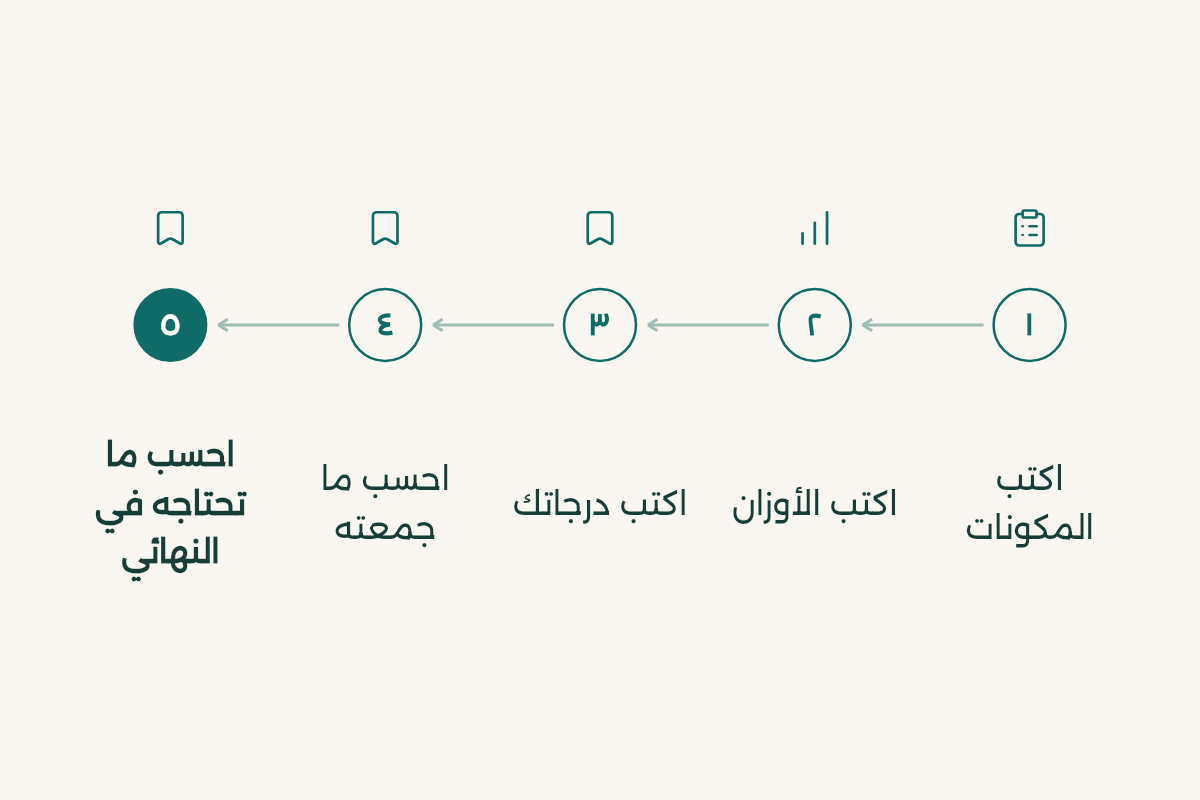
- اكتب المكونات
في العمود A اكتب مكونات الدرجة كما في خطة المقرر: واجبات، اختبار فصلي أول، اختبار فصلي ثانٍ، مشروع، نهائي.
- اكتب الأوزان
في العمود B الوزن من 100 لكل مكون، وتأكد أن =SUM(B2:B6) يساوي 100.
- اكتب درجاتك
في العمود C درجتك من 100 في كل مكون انتهى، واترك النهائي فارغاً.
- احسب ما جمعته
في خلية جديدة: =SUMPRODUCT(B2:B5,C2:C5)/100 تعطيك ما جمعته من الدرجة الكلية حتى الآن.
- احسب ما تحتاجه في النهائي
إذا كان هدفك 85 من 100 ووزن النهائي في B6: =(85-E2)/B6*100 حيث E2 هي الخلية التي فيها ما جمعته. الناتج هو الدرجة التي تحتاجها في النهائي من 100.
نفس الفكرة تحسب بها معدلك الفصلي: ضع نقاط كل مقرر في عمود وساعاته في عمود، واستخدم SUMPRODUCT ثم اقسم على مجموع الساعات. سلم النقاط يختلف بين الجامعات، فارجع إلى لائحة جامعتك.
مثال ثالث: متابعة الحضور والغياب
بعض المقررات تحرم الطالب إذا تجاوز غيابه نسبة معينة يحددها نظام جامعتك. اصنع جدولاً بسيطاً تتابع فيه نفسك:
- العمود A
تاريخ كل محاضرة.
- العمود B
اكتب "حاضر" أو "غائب".
- خلية العد
اكتب =COUNTIF(B2:B40,"غائب") لتعرف عدد الغياب.
- خلية النسبة
اقسم عدد الغياب على عدد المحاضرات الكلي، واجعل تنسيق الخلية نسبة مئوية.
- تنبيه بصري
استخدم التنسيق الشرطي لتلوين خلية النسبة بالأحمر إذا اقتربت من الحد الذي تحدده جامعتك.
بهذا تعرف وضعك في أي لحظة بدل أن تتفاجأ في نهاية الفصل.
أخطاء شائعة تجعل الدالة تعطي نتيجة خاطئة
- نسخ الدالة إلى صفوف أخرى دون تثبيت المرجع. إذا أردت أن تبقى خلية ثابتة، مثل خلية الوزن، فاكتبها بعلامة الدولار مثل $C$1.
- أرقام مخزنة كنص، تظهر عادة في محاذاة مختلفة. حولها إلى أرقام قبل الجمع.
- مسافات زائدة في الأسماء تجعل البحث لا يجد القيمة. نظفها قبل استخدام XLOOKUP.
- دمج الخلايا في جدول البيانات. الدمج يفسد الفرز والجداول المحورية، فاستخدمه في العناوين فقط.
روتين يجعلك سريعاً في الإكسل
- خصص ربع ساعة أسبوعياً لتطبيق دالة واحدة جديدة على بياناتك أنت، مثل مصاريفك أو درجاتك.
- احفظ ملفاً واحداً للتجارب تعود إليه عندما تنسى صيغة.
- تعلم اختصارات لوحة المفاتيح الأساسية، وتجدها في اختصارات لوحة المفاتيح للطلاب.
مثال ثانٍ: ميزانية الشهر
- الدخل
في الأعلى اكتب مصادر دخلك في الشهر: المكافأة، أو مصروف الأسرة، أو عمل جزئي، واجمعها بـ SUM.
- المصاريف بالفئات
جدول بأعمدة: التاريخ، الفئة (أكل، مواصلات، اشتراكات، دراسة، ترفيه)، المبلغ. حوّله إلى جدول Excel حتى يتمدد تلقائياً عند الإضافة.
- مجموع كل فئة
استخدم SUMIF، مثل =SUMIF(B2:B100,"أكل",C2:C100) لتعرف كم صرفت على الأكل.
- الباقي
اطرح مجموع المصاريف من الدخل، ولوّن الخلية بالتنسيق الشرطي إذا صار الباقي أقل من مبلغ تحدده.
- رسم بياني
حدد جدول الفئات وأدرج مخططاً دائرياً لترى أين يذهب أغلب مالك.
إذا كانت الاشتراكات أو الأكل خارج البيت من أكبر فئاتك، فهنا تفيدك الخصومات الطلابية. وإذا كنت تستلم مكافأة شهرية فاقرأ مواعيد المكافأة الجامعية.
XLOOKUP: البحث في الجداول الكبيرة
حسب صفحة دعم مايكروسوفت، XLOOKUP يبحث في عمود عن قيمة ويرجع النتيجة من نفس الصف في عمود آخر، سواء كان عمود النتيجة يمين عمود البحث أو يساره. صيغتها:
=XLOOKUP(lookup_value, lookup_array, return_array, [if_not_found], [match_mode], [search_mode])
- القيم الثلاث الأولى مطلوبة: ما تبحث عنه، والعمود الذي تبحث فيه، والعمود الذي ترجع منه النتيجة.
- if_not_found اختيارية: النص الذي يظهر إذا لم توجد نتيجة. إذا تركتها يظهر #N/A.
- المطابقة الافتراضية مطابقة تامة، فلا تحتاج إضافة شيء في أغلب الحالات.
- XLOOKUP غير متوفرة في Excel 2016 وExcel 2019، فإذا كانت أجهزة معمل الكلية بهذه الإصدارات استخدم Excel على الويب.
الجدول المحوري لتحليل الاستبانة
إذا جمعت استبانة لمشروع أو بحث، فالجدول المحوري (PivotTable) يلخص مئات الردود في ثوانٍ. الخطوات حسب مايكروسوفت في Excel على Windows:
- رتب البيانات
كل سؤال في عمود، مع صف عناوين واحد فقط في الأعلى، وكل رد في صف.
- أدرج الجدول
حدد البيانات ثم Insert ثم PivotTable.
- اختر المكان
New Worksheet لورقة جديدة، ثم OK.
- أضف الحقول
علّم الحقول في لوحة PivotTable Fields. الحقول النصية تذهب تلقائياً إلى Rows، والتواريخ إلى Columns، والأرقام إلى Values، وتقدر تسحب أي حقل لمكان آخر.
- حدّث عند الإضافة
إذا أضفت ردوداً جديدة إلى البيانات، حدّث الجدول المحوري ليظهر الجديد.
بعدها استخدم التنسيق الشرطي (Conditional Formatting) لتلوين الخلايا حسب قيمها، مثل تلوين الدرجات الأقل من حد معين بالأحمر، فتظهر الأنماط بنظرة واحدة. وحسب مايكروسوفت يعمل التنسيق الشرطي على نطاق خلايا أو جدول Excel، وفي Excel لـ Windows على الجدول المحوري أيضاً.
استخدم الذكاء الاصطناعي لكتابة الدوال
عندي جدول في Excel: العمود A أسماء المقررات، B عدد الساعات، C الدرجة من 100، D النقاط. اكتب لي دالة تحسب [ما تريد حسابه]، واشرح كل جزء منها في سطر، وأخبرني أين أضعها.
لتنظيم المهام بدل الأرقام جرّب نوشن للطلاب، ولعرض نتائجك أمام الدكتور اقرأ كيف تسوي عرض تقديمي. ونتائج الاستبانة تحتاج كتابة منظمة في كيف تكتب بحث علمي.
- WPS أوفيس: WPS أوفيس تقدّم WPS أوفيس مجانًا لطلاب الجامعات في السعودية.
- نوشن: نوشن تقدّم باقة نوشن للتعليم للطلاب لطلاب الجامعات في السعودية مجاناً.
- جوجل للذكاء الاصطناعي: جوجل للذكاء الاصطناعي تقدّم Google AI Plus مجانًا لمدة سنة لطلاب الجامعات في السعودية.