إعداد فريق تسوى التحريري، من المصادر الرسمية المذكورة في آخر الدليل. كيف نكتب أدلتنا
دوال الاكسل الاساسية هي أول ما تحتاجه قبل أي جدول محوري أو رسم بياني. معظم الطلاب يستخدمون عشر دوال تقريباً في كل الفصول الدراسية: لجمع الدرجات، وحساب المتوسطات، وعدّ الواجبات المسلّمة، وتصنيف النتائج. في هذا الدليل نشرح طريقة بناء الدالة من الصفر، ثم نمر على كل دالة بمثال من حياة الطالب تقدر تنسخه وتجربه الآن، ونختم بالأخطاء التي تظهر كثيراً وطريقة حلها.
كيف تُكتب أي دالة في Excel
حسب صفحة مايكروسوفت الرسمية عن الصيغ، كل صيغة في Excel تبدأ بعلامة يساوي =. بعدها تكتب اسم الدالة، ثم قوساً مفتوحاً، ثم الخلايا أو النطاق الذي تعمل عليه الدالة، ثم تغلق القوس وتضغط Enter لتظهر النتيجة. مثلاً =SUM(B2:B10) تجمع كل القيم من الخلية B2 إلى الخلية B10. والنقطتان بين الخليتين تعنيان "من هنا إلى هنا".
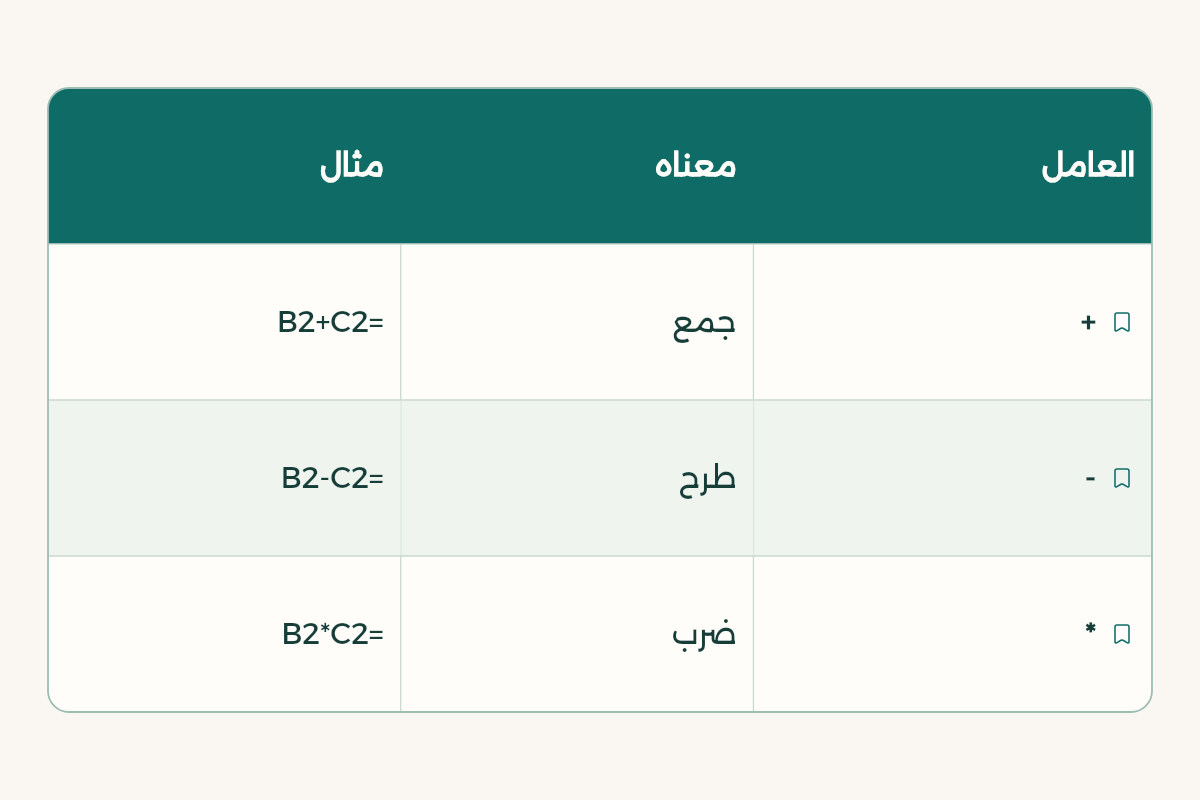
ولست مضطراً لاستخدام دالة في كل مرة. العمليات الحسابية البسيطة تُكتب بالعوامل مباشرة، مثل =B2*C2 للضرب أو =D2-E2 للطرح. هذه العوامل التي ستستخدمها أكثر من غيرها:
| العامل | معناه | مثال |
|---|---|---|
| + | جمع | =B2+C2 |
| - | طرح | =B2-C2 |
| * | ضرب | =B2*C2 |
| / | قسمة | =B2/C2 |
| ^ | أُس | =B2^2 |
المرجع النسبي والمطلق: سر نسخ الدوال بدون أخطاء
أغلب أخطاء المبتدئين لا تأتي من الدالة نفسها، بل من نسخها إلى بقية الصفوف. مايكروسوفت تشرح ثلاثة أنواع من المراجع:
- المرجع النسبي مثل A1: يتغير تلقائياً عندما تنسخ الصيغة أو تسحبها لأسفل. وهذا هو الوضع الافتراضي لأي صيغة جديدة.
- المرجع المطلق مثل $A$1: يبقى ثابتاً على نفس الخلية مهما نسخت الصيغة.
- المرجع المختلط مثل $A1 أو A$1: يثبّت العمود وحده أو الصف وحده، والجزء الآخر يتغير.
مثال عملي: عندك عمود فيه درجات الطلاب من 50، وتريد تحويلها إلى نسبة من 100. ضع الرقم 50 في خلية واحدة، ولتكن F1، ثم اكتب في C2 الصيغة =B2/$F$1*100 واسحبها لأسفل. الجزء B2 سيتحول إلى B3 وB4 وهكذا، أما $F$1 فيبقى ثابتاً لأنه مطلق. لو كتبت F1 بدون علامة الدولار لانتقل إلى F2 وF3 وهي فارغة، فتظهر لك أخطاء في كل الصفوف.
الدوال الأساسية بأمثلة من الجامعة
| الدالة | ماذا تفعل | مثال طلابي |
|---|---|---|
| SUM | تجمع نطاقاً من الأرقام | =SUM(B2:B6) مجموع درجات الأعمال الفصلية |
| AVERAGE | المتوسط الحسابي | =AVERAGE(C2:C20) متوسط درجات الكويزات |
| MAX و MIN | أعلى وأقل قيمة | =MAX(C2:C20) أعلى درجة في الشعبة |
| ROUND | تقريب الرقم | =ROUND(D2,2) تقريب المعدل لرقمين |
| IF | قيمة إذا تحقق الشرط وقيمة إذا لم يتحقق | =IF(D2>=60,"ناجح","راجع") |
| COUNTIF | تعد الخلايا التي تطابق شرطاً واحداً | =COUNTIF(E2:E30,"سُلّم") |
| COUNTIFS | تعد بأكثر من شرط | عدد الواجبات المسلّمة في مقرر محدد |
| SUMIF | تجمع القيم التي تطابق شرطاً | =SUMIF(B2:B60,"أكل",C2:C60) |
| AVERAGEIF | متوسط القيم التي تطابق شرطاً | =AVERAGEIF(A2:A40,"فيزياء",C2:C40) |
دالة IF: القرار داخل الخلية
حسب تصنيف دوال Excel عند مايكروسوفت، IF ترجع قيمة إذا كان الشرط صحيحاً وقيمة أخرى إذا كان خاطئاً. تكتب الشرط أولاً، ثم ما يظهر عند تحققه، ثم ما يظهر عند عدم تحققه. النصوص توضع بين علامتي تنصيص، والأرقام بدونها.
استخدامات تتكرر عند الطلاب: تمييز الدرجات التي تحت حد النجاح الذي يحدده مقررك، أو كتابة "متأخر" بجانب الواجب إذا كان تاريخ التسليم قبل تاريخ اليوم، أو إظهار "تجاوزت الميزانية" إذا زاد مصروف الفئة عن المبلغ الذي حددته. وإذا احتجت أكثر من حالتين، فاطلب من مساعد ذكاء اصطناعي أن يكتب لك الصيغة كما في الفقرة الأخيرة من هذا الدليل.
COUNTIF وSUMIF وAVERAGEIF: الدوال الشرطية
هذه الثلاث هي الأكثر فائدة بعد SUM. صيغة COUNTIF هي COUNTIF(النطاق, الشرط) وتعد الخلايا التي تطابق شرطاً واحداً، وإذا احتجت أكثر من شرط فمايكروسوفت توجهك إلى COUNTIFS. والشرط يقبل الرموز البديلة: النجمة * تعني أي عدد من الحروف، وعلامة الاستفهام ? تعني حرفاً واحداً. فالصيغة =COUNTIF(A2:A50,"*مختبر*") تعد كل الخلايا التي تحتوي كلمة مختبر في أي مكان.
أما SUMIF فصيغتها SUMIF(النطاق, الشرط, [نطاق_الجمع]). النطاق هو العمود الذي تختبر فيه الشرط، ونطاق الجمع هو العمود الذي تأتي منه الأرقام. وحسب مايكروسوفت تتجاهل الدالة الخلايا الفارغة والنصية في الجمع. والشرط يمكن أن يكون رقماً أو مقارنة بين علامتي تنصيص مثل ">=80".
وAVERAGEIF تحسب متوسط القيم التي تطابق شرطاً. انتبه إلى أنها ترجع الخطأ #DIV/0! إذا لم تطابق أي خلية الشرط، فهذا ليس خطأ في كتابتك بل يعني أنه لا توجد بيانات تطابق.
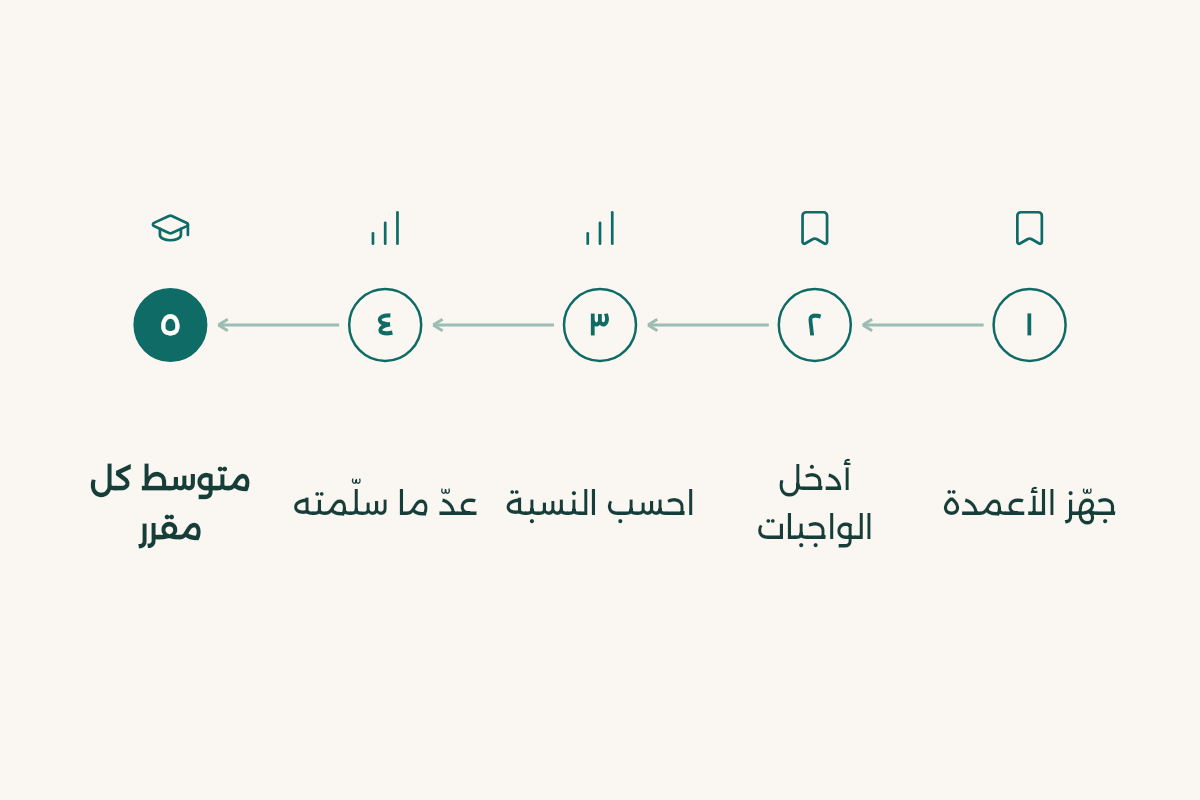
تمرين كامل: جدول متابعة الواجبات
- جهّز الأعمدة
في الصف الأول اكتب العناوين: المقرر في A، والواجب في B، وتاريخ التسليم في C، والحالة في D، والدرجة في E، والدرجة العظمى في F.
- أدخل الواجبات
اكتب كل واجب في صف مستقل. في عمود الحالة اكتب "سُلّم" أو "لم يُسلّم" بنفس الكتابة دائماً حتى تعمل الدوال الشرطية.
- احسب النسبة
في G2 اكتب =E2/F2*100 ثم اسحبها لأسفل لتحصل على نسبة كل واجب من 100.
- عدّ ما سلّمته
في خلية جانبية اكتب =COUNTIF(D2:D40,"سُلّم") لتعرف عدد الواجبات المسلّمة، و=COUNTIF(D2:D40,"لم يُسلّم") لما بقي.
- متوسط كل مقرر
اكتب اسم المقرر في خلية، ولتكن I2، ثم =AVERAGEIF($A$2:$A$40,I2,$G$2:$G$40). لاحظ المراجع المطلقة حتى تنسخ الصيغة لبقية المقررات.
- ميّز المتأخر
في H2 اكتب =IF(D2="سُلّم","","تابع") واسحبها، فتظهر كلمة تابع بجانب كل واجب لم يُسلّم بعد.
بعد هذا التمرين ستكون استخدمت ست دوال من القائمة في ملف واحد مفيد فعلاً. ولتحويل الأرقام إلى شكل بصري، اقرأ رسم بياني في الاكسل، ولتلخيص مئات الصفوف في ثوانٍ اقرأ الجداول المحورية في الاكسل.
الأخطاء الأكثر ظهوراً وحلها
| الخطأ | السبب الغالب | الحل |
|---|---|---|
| #DIV/0! | قسمة على صفر، أو AVERAGEIF لم تجد أي خلية تطابق الشرط | تأكد من وجود بيانات تطابق الشرط، أو من أن خلية المقام ليست فارغة |
| #NAME? | اسم دالة مكتوب خطأ، أو نص في الشرط بدون علامتي تنصيص | راجع الإملاء وضع النص بين " " |
| #VALUE! | عملية حسابية على خلية فيها نص | تأكد أن الخلايا أرقام وليست نصاً يشبه الرقم |
| نتيجة صفر غير متوقعة | أرقام مخزنة كنص، فتتجاهلها SUM وSUMIF | أعد إدخال الأرقام أو غيّر تنسيق الخلايا إلى رقم |
| خطأ في كل الصفوف بعد السحب | مرجع كان يجب أن يكون مطلقاً | أضف علامة $ إلى الخلية الثابتة |
دع الذكاء الاصطناعي يكتب الدالة ويشرحها
لن تحفظ كل صيغة، ولا تحتاج إلى ذلك. الأهم أن تعرف ماذا تريد وأين بياناتك. انسخ هذا الطلب وعدّل ما بين القوسين:
عندي جدول Excel: العمود A [وصف العمود]، والعمود B [وصف العمود]، والعمود C [وصف العمود]، والبيانات من الصف 2 إلى الصف [رقم]. أريد صيغة تحسب [ما تريد]. اكتب الصيغة، واشرح كل جزء منها في سطر، وقل لي هل أستخدم مراجع مطلقة قبل أن أسحبها لأسفل.
وبعد أن تتقن الأساسيات، انتقل إلى دالة vlookup وXLOOKUP للبحث في الجداول الكبيرة. وإذا لم يكن عندك Excel بعد، فاقرأ اوفيس للطلاب لتعرف كيف تحصل عليه بإيميلك الجامعي، أو جرّب جداول قوقل التي تعمل بنفس الدوال تقريباً من المتصفح. وكل أدلة البرامج في قسم الأدوات.
- WPS أوفيس: WPS أوفيس تقدّم WPS أوفيس مجانًا لطلاب الجامعات في السعودية.
- نوشن: نوشن تقدّم باقة نوشن للتعليم للطلاب لطلاب الجامعات في السعودية مجاناً.
- جوجل للذكاء الاصطناعي: جوجل للذكاء الاصطناعي تقدّم Google AI Plus مجانًا لمدة سنة لطلاب الجامعات في السعودية.