إعداد فريق تسوى التحريري، من المصادر الرسمية المذكورة في آخر الدليل. كيف نكتب أدلتنا
جداول قوقل (Google Sheets) هي البديل المجاني لبرنامج Excel الذي يعمل من المتصفح، وتتفوق عليه في شيء يهم كل طالب: العمل الجماعي على نفس الملف في نفس الوقت. يكفي حساب قوقل لتبدأ. في هذا الدليل نشرح الخطوات من الصفر: إنشاء الملف، ومشاركته بالصلاحيات الصحيحة، وتثبيت العناوين، والفرز والفلترة، والتنسيق الشرطي، ثم ربطه بنموذج قوقل لجمع بيانات استبانة أو مشروع.
أنشئ أول جدول
- افتح الصفحة الرئيسية
اذهب إلى sheets.google.com وسجل الدخول بحساب قوقل.
- أنشئ ملفاً جديداً
اضغط زر New (علامة الزائد) فيُنشأ جدول جديد ويفتح مباشرة. وحسب مساعدة قوقل تقدر أيضاً تفتح sheets.google.com/create لتبدأ فوراً.
- سمّ الملف
اضغط على "Untitled spreadsheet" في الأعلى واكتب اسماً واضحاً يذكر المقرر والموضوع، حتى تجده بسهولة في Drive.
- ابدأ من قالب إذا أردت
قوقل توفر قوالب جاهزة، وقد تجد فيها ما يناسب الميزانية أو الجدول الأسبوعي أو متابعة المهام.

شارك الملف بالصلاحية الصحيحة
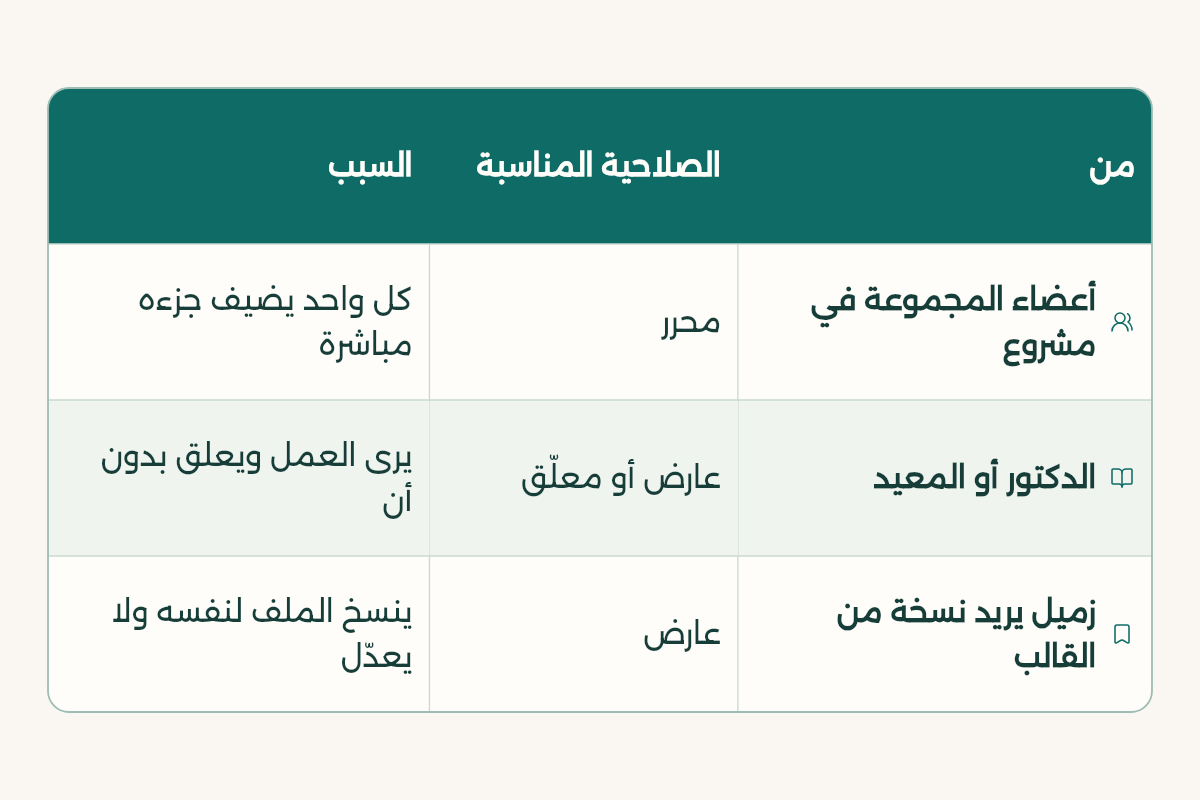
حسب مساعدة قوقل، عند مشاركة الملف تختار لكل شخص هل يعرض فقط (Viewer)، أو يعلّق (Commenter)، أو يعدّل (Editor). هذا الاختيار أهم مما يبدو:
| من | الصلاحية المناسبة | السبب |
|---|---|---|
| أعضاء المجموعة في مشروع | محرر | كل واحد يضيف جزءه مباشرة |
| الدكتور أو المعيد | عارض أو معلّق | يرى العمل ويعلق بدون أن يغيّر البيانات بالخطأ |
| زميل يريد نسخة من القالب | عارض | ينسخ الملف لنفسه ولا يعدّل على نسختك |
وتدعم جداول قوقل التعليقات وعناصر الإجراءات (Action items) وردود الفعل بالرموز التعبيرية. في المشاريع الجماعية استخدم التعليق مع إشارة لزميلك بدلاً من الرسائل الجانبية، فيبقى النقاش بجانب الخلية المقصودة.
ثبّت صف العناوين
عندما يطول الجدول تختفي العناوين عند التمرير ولا تعرف أي عمود تقرأ. حسب قوقل، التثبيت (Freeze) يبقي الصفوف أو الأعمدة ظاهرة أثناء التمرير:
- حدد الصف
اختر الصف أو الخلية التي تريد التثبيت حتى عندها.
- افتح القائمة
من الأعلى اضغط View ثم Freeze.
- اختر العدد
حدد عدد الصفوف أو الأعمدة التي تريد تثبيتها، وغالباً صف واحد للعناوين يكفي.
وقوقل تنصح بتثبيت الصف الأول قبل الفرز إذا كان فيه عناوين، حتى لا تختلط العناوين بالبيانات أثناء الترتيب.
الفرز والفلترة
الفلترة تخفي مؤقتاً الصفوف التي لا تحتاجها، فتركز مثلاً على ردود كلية واحدة أو مصاريف فئة واحدة بدون حذف شيء.
- حدد النطاق
حدد البيانات مع صف العناوين.
- أنشئ الفلتر
من القائمة Data اختر Create a filter، فتظهر أيقونة فلتر في رأس كل عمود.
- اختر طريقة الفلترة
اضغط الأيقونة واختر الفلترة بالشرط (Filter by condition)، أو بالقيم بإلغاء العلامة عن القيم التي تريد إخفاءها، أو باللون.
حسب قوقل، الفلترة باللون تعمل مع ألوان التنسيق الشرطي، لكن لا تعمل مع الألوان المتناوبة. وإذا لم يظهر لك خيار Create a filter، فالسبب غالباً خلايا مدمجة أو صفوف وأعمدة مخفية: ألغِ الدمج وأظهر المخفي ثم حاول مرة أخرى.
التنسيق الشرطي: لوّن البيانات تلقائياً
التنسيق الشرطي يغير لون الخلية حسب قيمتها، فتظهر الدرجات المنخفضة أو المواعيد القريبة بدون أن تبحث عنها. الطريقة حسب قوقل: حدد الخلايا، ثم Format ثم Conditional formatting، ثم ضع القاعدة.
- قاعدة جاهزة: مثل "أقل من" 60 بلون أحمر لعمود الدرجات.
- قاعدة بنص: مثل "النص يحتوي" على "لم يُسلّم" في عمود الحالة.
- قاعدة بصيغة مخصصة (Custom formula) عندما يعتمد الشرط على أكثر من خلية.
ومن أمثلة قوقل الرسمية تمييز القيم المكررة بالصيغة المخصصة =COUNTIF($A$1:$A$100,A1)>1. هذه مفيدة جداً لاكتشاف رقم جامعي مكرر في قائمة حضور، أو رد مكرر في استبانة قبل التحليل.
اجمع بيانات بحثك بنموذج مربوط
من داخل جداول قوقل تقدر تنشئ نموذج قوقل مربوطاً بالملف مباشرة. حسب مساعدة قوقل: افتح الجدول، ثم Tools، ثم Create a new form. تُضاف ورقة جديدة للردود، ويفتح النموذج لتكتب أسئلتك. كل رد جديد يظهر صفاً في تلك الورقة تلقائياً، فتطبق عليه الفلترة والتنسيق والدوال مباشرة.
وشرح كتابة الأسئلة وأنواعها وإعدادات النموذج في قوقل فورم.
الدوال في جداول قوقل
أغلب الدوال الأساسية تعمل بنفس أسمائها في جداول قوقل: SUM وAVERAGE وIF وCOUNTIF وSUMIF وVLOOKUP. فما تتعلمه في دوال الاكسل الاساسية ودالة vlookup تستفيد منه هنا. وتعمل المراجع المطلقة بعلامة $ بنفس الطريقة، كما في مثال التكرار أعلاه.
مثال كامل: جدول مشروع جماعي
- أنشئ الملف
جدول جديد باسم المقرر والمشروع، بأعمدة: المهمة، والمسؤول، والموعد، والحالة، والرابط.
- ثبّت العناوين
View ثم Freeze ثم صف واحد.
- شارك
أضف أعضاء المجموعة كمحررين، والدكتور كمعلّق إذا طلب متابعة العمل.
- لوّن الحالة
تنسيق شرطي: "تم" بالأخضر و"متأخر" بالأحمر.
- فلتر مهامك
كل عضو يستخدم الفلتر على عمود المسؤول ليرى مهامه فقط.
- ناقش في التعليقات
أي سؤال عن مهمة يُكتب تعليقاً على خليتها مع إشارة للمسؤول.
بهذا الشكل يصبح الملف مرجع المجموعة الوحيد: كل مهمة لها مسؤول وموعد وحالة ورابط للعمل نفسه، والنقاش محفوظ بجانبها. وعند تسليم المشروع يستطيع أي عضو أن يرى بسرعة ما تم وما بقي، بدون البحث في محادثات طويلة. وإذا كانت المجموعة تفضل لوحة مهام بصرية أكثر، فجرب نوشن للطلاب واربطه برابط الجدول.
عادات تحمي الملف المشترك من الفوضى
- خصص ورقة للبيانات الخام لا يكتب فيها أحد إلا للإضافة، وورقة ثانية للحسابات والملخصات، حتى لا يمسح أحد صيغة بالخطأ.
- اكتب في أول ورقة سطرين يشرحان ماذا يحتوي الملف ومن المسؤول عن كل جزء، فيفهمه أي عضو جديد في المجموعة.
- وحّد طريقة إدخال البيانات: نفس كتابة الحالات ونفس شكل التواريخ، لأن الفلترة والدوال الشرطية تعتمد على التطابق التام.
- لا تدمج الخلايا داخل منطقة البيانات، فالدمج يعطل الفلترة والفرز كما تذكر قوقل.
- إذا أردت تجربة تعديل كبير، اعمل نسخة من الملف أولاً وجرّب عليها، ثم انقل النتيجة إلى الأصل.
- استخدم أسماء أوراق واضحة بدلاً من Sheet1 وSheet2، مثل "الردود" و"التحليل" و"المهام".
جداول قوقل أم Excel؟
| الموقف | الأنسب |
|---|---|
| مشروع جماعي يعدّل فيه الكل في نفس الوقت | جداول قوقل |
| جمع ردود استبانة | جداول قوقل مع نموذج قوقل |
| مقرر يطلب ملف Excel أو ميزات مثل الجداول المحورية المتقدمة | Excel، ومتاح مجاناً بإيميلك الجامعي في أغلب الحالات |
| جهاز ضعيف أو جهاز مشترك | جداول قوقل من المتصفح |
ولمعرفة كيف تحصل على Excel مجاناً اقرأ اوفيس للطلاب، وللاستفادة من حسابك الجامعي أكثر اقرأ مميزات الايميل الجامعي.
عندي جدول في Google Sheets: العمود A [وصفه]، والعمود B [وصفه]، والبيانات من الصف 2 إلى [رقم]. أريد تلوين الصف كاملاً إذا [الشرط]. اكتب الصيغة المخصصة لـ Conditional formatting، وقل لي أي نطاق أحدده قبل كتابتها، ولماذا وضعت علامة $ حيث وضعتها.
- جوجل للذكاء الاصطناعي: جوجل للذكاء الاصطناعي تقدّم Google AI Plus مجانًا لمدة سنة لطلاب الجامعات في السعودية.
- نوشن: نوشن تقدّم باقة نوشن للتعليم للطلاب لطلاب الجامعات في السعودية مجاناً.
- WPS أوفيس: WPS أوفيس تقدّم WPS أوفيس مجانًا لطلاب الجامعات في السعودية.