

إعداد فريق تسوى التحريري، من المصادر الرسمية المذكورة في آخر الدليل. كيف نكتب أدلتنا
قوقل فورم هو أسهل طريقة لعمل استبيان لمشروع تخرج أو بحث مقرر أو حتى تصويت بين زملاء الشعبة. يكفيك حساب قوقل عادي، والنموذج يُشارك برابط واحد يفتح على الجوال، والردود تصلك مرتبة ومعها رسوم بيانية جاهزة. في هذا الدليل نبني استبياناً بحثياً كاملاً خطوة بخطوة، من أول سؤال حتى نقل الردود إلى جدول تحلله.
قبل أن تفتح قوقل فورم
أغلب مشاكل الاستبيانات تبدأ قبل كتابة أول سؤال. اكتب في ورقة سؤال بحثك الرئيسي، ثم اكتب تحته المعلومات التي تحتاجها فعلاً للإجابة عنه. كل سؤال في النموذج يجب أن يخدم واحدة من هذه المعلومات، وما عدا ذلك احذفه. الاستبيان القصير يحصل على ردود أكثر وأصدق، والطالب الذي يرسل نموذجاً من أربعين سؤالاً سيجد أن نصف المشاركين توقفوا في المنتصف.
- حدد الفئة المستهدفة: طلاب كلية معينة، أو سنة دراسية، أو مستخدمو خدمة معينة.
- اسأل مشرفك أو أستاذ المقرر هل يلزم القسم بموافقة أخلاقيات البحث قبل جمع البيانات، وهل لديه نموذج موافقة يجب أن يظهر في أول الاستبيان.
- قرر هل تحتاج هوية المشارك أم أن الاستبيان مجهول الهوية، لأن هذا يغير إعداد جمع الإيميلات.
- جهز صياغة محايدة: سؤال مثل "ألا توافق أن الخدمة ممتازة؟" يوجه المشارك ويفسد النتيجة.
أنشئ النموذج
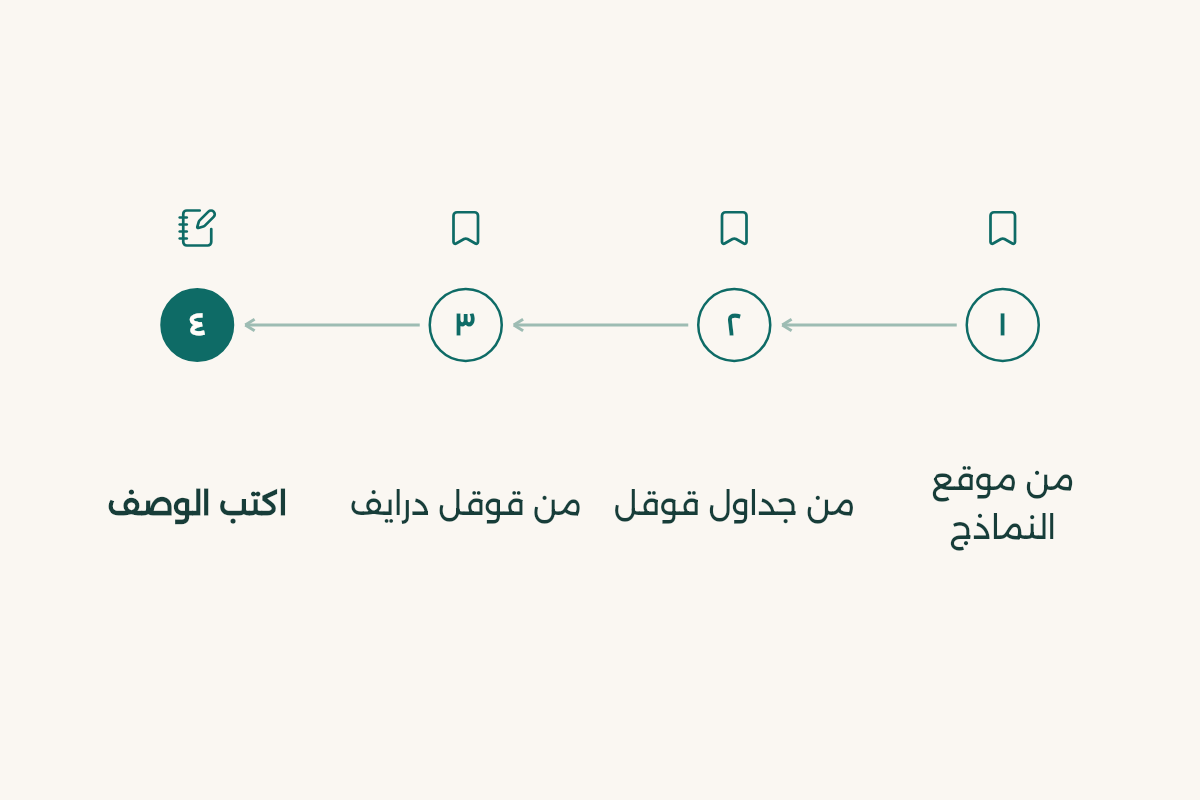
حسب مركز مساعدة قوقل، هناك ثلاث طرق لإنشاء نموذج جديد، واختر الأنسب لك:
- من موقع النماذج
افتح forms.google.com واضغط على النموذج الفارغ (علامة +)، ثم اكتب عنواناً للنموذج بدل "نموذج بلا عنوان".
- من جداول قوقل
افتح جدولاً في sheets.google.com، ثم من قائمة Tools اختر Create a new form. تُضاف ورقة جديدة للردود في نفس الجدول ويفتح النموذج مباشرة، وهذا مناسب إذا كنت تريد التحليل في نفس الملف.
- من قوقل درايف
في drive.google.com اضغط New أعلى اليسار ثم Google Forms، فيُحفظ النموذج في المجلد الذي أنت فيه. أنشئ مجلداً لمشروعك أولاً حتى تبقى الملفات معاً.
- اكتب الوصف
تحت العنوان اكتب فقرة قصيرة: من أنت، وهدف البحث، وكم دقيقة يأخذ الاستبيان، وكيف ستستخدم البيانات. هذه الفقرة ترفع الثقة وعدد الردود.
أنواع الأسئلة ومتى تستخدم كلاً منها
لإضافة سؤال اضغط أيقونة الإضافة على الجانب، ثم اختر نوع السؤال بجانب عنوانه، وفعّل خيار Required إذا كان السؤال إلزامياً. أنواع الأسئلة المتاحة حسب صفحة قوقل:
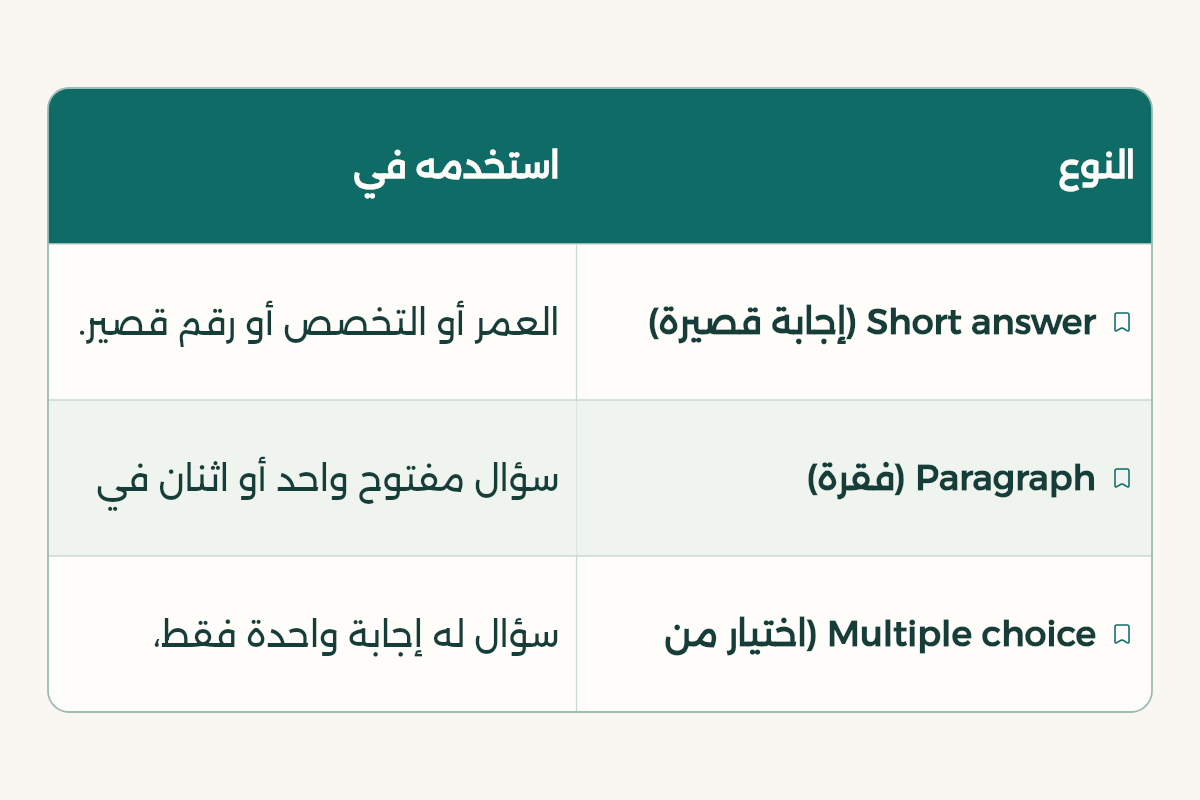
| النوع | استخدمه في |
|---|---|
| Short answer (إجابة قصيرة) | العمر أو التخصص أو رقم قصير. |
| Paragraph (فقرة) | سؤال مفتوح واحد أو اثنان في آخر الاستبيان لأخذ الآراء. |
| Multiple choice (اختيار من متعدد) | سؤال له إجابة واحدة فقط، مثل السنة الدراسية. |
| Checkboxes (مربعات اختيار) | سؤال يمكن اختيار أكثر من إجابة فيه، مثل التطبيقات التي تستخدمها. |
| Dropdown (قائمة منسدلة) | قائمة طويلة مثل الكليات أو المدن. |
| Linear scale (مقياس خطي) | أسئلة ليكرت: من 1 لا أوافق بشدة إلى 5 أوافق بشدة. |
| Multiple choice grid (شبكة اختيارات) | عدة عبارات تقيّمها بنفس المقياس في جدول واحد. |
| Rating و Checkbox grid | تقييم سريع، أو شبكة تسمح بأكثر من اختيار في كل صف. |
| Date و Time | موعد أو مدة، مثل وقت المذاكرة المعتاد. |
| File upload | رفع ملف، ويحتاج المشارك تسجيل الدخول بحساب قوقل، فتجنبه في الاستبيانات العامة. |
الإعدادات المهمة قبل النشر
- جمع الإيميلات
من Settings ثم قسم Responses، افتح قائمة Collect email addresses واختر Verified أو Responder input حسب حاجتك. إذا كان استبيانك مجهول الهوية فاتركها مغلقة واكتب ذلك في الوصف.
- نسخة للمشارك
في نفس القسم يمكنك ضبط Send responders a copy of their response على When requested أو Always.
- اختبر بنفسك
افتح المعاينة وأجب عن النموذج كاملاً من الجوال، ثم أرسله لزميلين قبل النشر. ستكتشف أسئلة غامضة أو خيارات ناقصة.
- انشر وشارك
انشر النموذج ثم انسخ الرابط وأرسله في قروبات الدفعة أو عبر بريد الجامعة. اكتب في الرسالة سطراً واحداً عن هدف البحث والوقت المتوقع.
اقرأ الردود وانقلها إلى جدول
- الملخص
افتح النموذج واضغط Responses. تبويب Summary يعرض رسوماً بيانية لكل سؤال، وتصلح لنظرة أولى أو لعرضها في اجتماع مع المشرف.
- كل مشارك على حدة
تبويب Individual يعرض إجابات كل مشارك، وتتنقل بينها بـ Previous و Next. مفيد لمراجعة الإجابات المفتوحة.
- اربط بجداول قوقل
في Responses اضغط أيقونة Link to Sheets أعلى اليمين. كل رد جديد يظهر صفاً في الجدول تلقائياً. انتبه أن المتعاونين على النموذج قد يحصلون على وصول للجدول المرتبط.
- حلل
في الجدول استخدم الفرز والتصفية والجداول المحورية لحساب النسب حسب الكلية أو السنة. الشرح الكامل في دليل جداول قوقل، وإذا كنت تفضل Excel فاقرأ الجداول المحورية في الاكسل.
أغلق الاستبيان في الوقت المناسب
حسب مساعدة قوقل، في النموذج المنشور اضغط Published أعلى اليمين ثم أطفئ Accepting responses واضغط Save. ويمكنك بدلاً من ذلك اختيار Set close date or response limit ليُغلق النموذج تلقائياً في موعد تحدده أو بعد عدد معين من الردود، وهذا مفيد إذا كانت خطة بحثك تحدد حجم العينة مسبقاً.
كيف تصل إلى عدد كافٍ من الردود
الرابط وحده لا يكفي. أرسل الاستبيان في أوقات يكون فيها الطلاب على جوالاتهم، مثل بعد المحاضرة أو في المساء، وتجنب أسابيع الاختبارات النهائية. اطلب من أستاذ المقرر أو رئيس النادي الطلابي مشاركته إذا كان مناسباً لفئتك، وتابع بتذكير واحد مهذب بعد يومين أو ثلاثة. وراقب توزيع الردود في تبويب Summary: إذا كانت أغلب الإجابات من كلية واحدة وبحثك يستهدف الجامعة كلها، فوجّه التذكير التالي إلى الكليات الأقل تمثيلاً.
وقوقل فورم لا يقتصر على الاستبيانات. حسب صفحة قوقل يمكنك أيضاً إنشاء اختبار قصير وتصحيحه، وهذا مفيد إذا كنت تراجع مع زملائك قبل الاختبار وتريد أسئلة مراجعة تصحح نفسها.
أخطاء شائعة في استبيانات الطلاب
- سؤالان في سؤال واحد، مثل "هل المكتبة هادئة ومريحة؟". افصلهما.
- خيارات متداخلة في الأعمار أو الساعات، مثل 1 إلى 3 و3 إلى 5. اجعل الحدود واضحة.
- غياب خيار "لا ينطبق" أو "أخرى" حين يكون ضرورياً.
- جعل كل الأسئلة إلزامية، فيترك المشارك الاستبيان بدل أن يتجاوز سؤالاً لا يعرف إجابته.
- نسيان أن الملفات والردود تشغل مساحة حساب قوقل، والمساحة المجانية حسب قوقل حتى 15 جيجابايت مشتركة بين Drive وGmail وPhotos. التفاصيل في مساحة تخزين مجانية للطلاب.
استخدم الذكاء الاصطناعي لمراجعة أسئلتك
أنا طالب أعمل استبياناً لبحث عنوانه [العنوان]، والفئة المستهدفة [الفئة]. هذه أسئلتي: [الصق الأسئلة]. راجعها وأخبرني: أي سؤال موجّه أو مزدوج أو غامض، وأي خيارات متداخلة أو ناقصة، وما نوع السؤال المناسب في قوقل فورم لكل واحد. لا تضف أسئلة جديدة إلا إذا كانت ضرورية لسؤال البحث.
بعد جمع البيانات تبدأ كتابة الفصل الخاص بالنتائج، وهنا يفيدك كيف تكتب بحث علمي، ولعرض النتائج أمام اللجنة اقرأ تصميم بوربوينت احترافي. وكل أدلة البرامج في قسم الأدوات.
- جوجل للذكاء الاصطناعي: جوجل للذكاء الاصطناعي تقدّم Google AI Plus مجانًا لمدة سنة لطلاب الجامعات في السعودية.
- نوشن: نوشن تقدّم باقة نوشن للتعليم للطلاب لطلاب الجامعات في السعودية مجاناً.
- WPS أوفيس: WPS أوفيس تقدّم WPS أوفيس مجانًا لطلاب الجامعات في السعودية.


