إعداد فريق تسوى التحريري، من المصادر الرسمية المذكورة في آخر الدليل. كيف نكتب أدلتنا
ترقيم الصفحات في الوورد سهل حين تريد أرقاماً من أول صفحة لآخرها، لكنه يربك أغلب الطلاب عندما يطلب القسم ألا يظهر رقم على الغلاف، أو أن يبدأ الترقيم من الصفحة الثالثة بعد الغلاف والفهرس. هذا الدليل يغطي الحالات الثلاث بالطريقة التي تشرحها مايكروسوفت، من الأبسط إلى الأكثر تحكماً.
اعرف أولاً ما يطلبه قسمك
قبل أن تبدأ، افتح دليل كتابة البحث في قسمك أو اسأل الدكتور. بعض الأقسام تريد الترقيم من أول صفحة، وبعضها يخفي رقم الغلاف فقط، وبعضها يريد أرقاماً رومانية (i, ii, iii) للصفحات التمهيدية ثم أرقاماً عادية تبدأ من 1 مع المقدمة. كل حالة لها طريقة مختلفة، واختيار الطريقة الصحيحة من البداية يوفر عليك محاولات كثيرة.
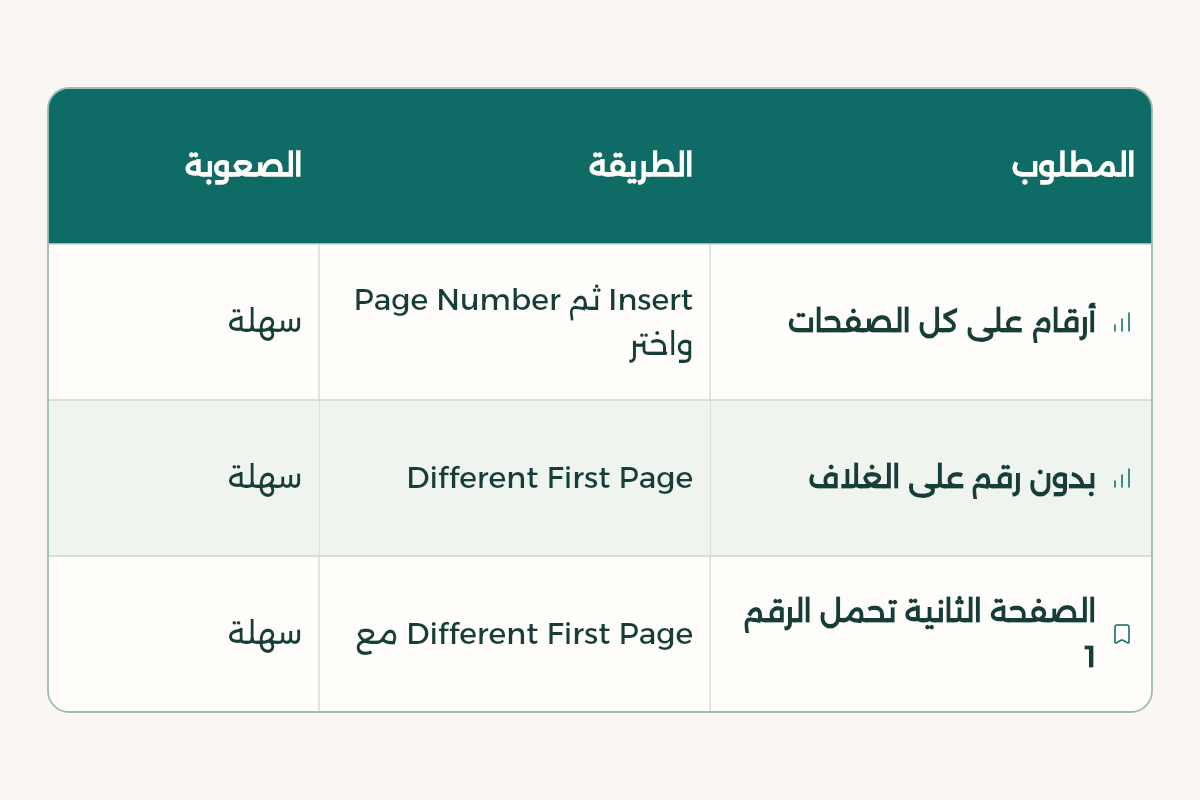
| المطلوب | الطريقة | الصعوبة |
|---|---|---|
| أرقام على كل الصفحات | Insert ثم Page Number واختر الموضع | سهلة |
| بدون رقم على الغلاف | Different First Page | سهلة |
| الصفحة الثانية تحمل الرقم 1 | Different First Page مع Start at = 0 | سهلة |
| البدء من الصفحة الثالثة أو أي صفحة | فاصل مقطع Next Page وفك Link to Previous | متوسطة |
| أرقام رومانية للمقدمة ثم عادية | مقطعان بتنسيق أرقام مختلف لكل منهما | متوسطة |
نصيحة عملية: اعمل الترقيم بعد أن يكتمل شكل البحث تقريباً، أي بعد أن تضع الغلاف والفهرس والفصول في أماكنها. إضافة صفحات تمهيدية جديدة بعد ضبط المقاطع قد تنقل بداية المقطع الثاني، فتضطر لإعادة بعض الخطوات. وإذا كنت تعمل مع زملاء في نفس الملف، فاتفقوا على أن يضبط شخص واحد الترقيم في النهاية حتى لا تتداخل التعديلات.
الحالة الأولى: إخفاء رقم صفحة الغلاف
حسب مايكروسوفت، لإخفاء الرقم من الصفحة الأولى فقط:
- افتح الرأس أو التذييل
من Insert اختر Header أو Footer، ثم Edit Header أو Edit Footer حسب مكان الرقم.
- فعّل الصفحة الأولى المختلفة
اختر Different First Page.
- احذف الرقم
في المنطقة المسماة First Page Header (أو تذييل الصفحة الأولى)، حدد رقم الصفحة واضغط Delete.
- أغلق
اختر Close Header and Footer.

بهذا يختفي الرقم من الغلاف، لكن الصفحة الثانية ستحمل الرقم 2 لأن Word ما زال يعد الغلاف.
الحالة الثانية: اجعل الصفحة الثانية تبدأ بالرقم 1
إذا أردت أن تبدأ الصفحة التي بعد الغلاف بالرقم 1، فمايكروسوفت تذكر حيلة بسيطة: اجعل بداية الترقيم صفراً.
- أخفِ رقم الغلاف
طبّق خطوات Different First Page السابقة أولاً.
- افتح تنسيق الأرقام
من Insert اختر Page Number ثم Format Page Numbers.
- اجعل البداية صفراً
تحت Page Numbering اختر Start at واكتب 0.
- تأكد
الغلاف الآن يحمل الرقم 0 مخفياً، والصفحة الثانية تظهر بالرقم 1.
الحالة الثالثة: ابدأ الترقيم من الصفحة الثالثة
هذه أكثر حالة يبحث عنها الطلاب: غلاف، ثم فهرس، ثم يبدأ الترقيم من 1 مع المقدمة في الصفحة الثالثة. الحل أن تقسم المستند إلى مقطعين (Sections)، ثم تفصل ترقيم المقطع الثاني عن الأول. مايكروسوفت تشرح هذه الطريقة في صفحتها لـ Word على Mac، وإذا كنت على Windows فابحث عن نفس الأسماء: Breaks وLink to Previous وFormat Page Numbers.
- ضع المؤشر
اضغط في بداية أول سطر في الصفحة التي تريد أن يبدأ منها الترقيم، أي بداية المقدمة في الصفحة الثالثة.
- أدرج فاصل مقطع
من تبويب Layout اختر Breaks ثم Next Page. الآن صار الغلاف والفهرس مقطعاً، وبقية البحث مقطعاً ثانياً.
- افتح تذييل المقطع الثاني
في الصفحة التي بعد الفاصل، انقر نقراً مزدوجاً على منطقة التذييل أو الرأس.
- افصل الارتباط
في تبويب Header & Footer اضغط Link to Previous لإيقافه. انتبه: الرأس والتذييل مرتبطان كل منهما وحده، فأوقف الارتباط في المكان الذي فيه رقم الصفحة.
- أضف الرقم
من تبويب Header & Footer اضغط Page Number ثم Page Number مرة أخرى، واختر الموضع والمحاذاة. ألغِ خيار Show number on first page إذا لم ترد رقماً على أول صفحة في هذا المقطع.
- ابدأ من 1
اختر Page Number ثم Format Page Numbers، وحدد Start at واكتب 1.
- أغلق وكرر عند الحاجة
اضغط OK ثم Close Header and Footer. إذا كان في بحثك مقاطع أخرى تحتاج ترقيماً خاصاً فكرر نفس الخطوات معها.
بعد ذلك احذف أي رقم ظهر في المقطع الأول إذا لم تكن تريده، ولن يتأثر المقطع الثاني لأنك فصلت الارتباط بينهما. هذا هو السبب الذي يجعل خطوة Link to Previous أهم خطوة في العملية كلها: بدونها أي تعديل في مقطع ينعكس على الآخر.
أرقام رومانية للصفحات التمهيدية
بعض الرسائل ومشاريع التخرج تطلب ترقيم الملخص والفهرس بأرقام رومانية صغيرة، ثم البدء بأرقام عادية من الفصل الأول. الطريقة امتداد للحالة الثالثة:
- قسّم البحث
ضع فاصل مقطع Next Page قبل الفصل الأول، كما في الحالة الثالثة.
- نسّق المقطع الأول
في تذييل الصفحات التمهيدية افتح Page Number ثم Format Page Numbers، ومن قائمة Number format اختر شكل الأرقام الرومانية الصغيرة (i, ii, iii).
- نسّق المقطع الثاني
بعد فصل Link to Previous في المقطع الثاني، افتح Format Page Numbers واختر الأرقام العادية واكتب 1 في Start at.
الترقيم والفهرس
الفهرس التلقائي يأخذ أرقامه من ترقيم الصفحات، لذلك اضبط الترقيم أولاً ثم حدّث الفهرس. إذا لم يكن عندك فهرس تلقائي بعد، فالشرح الكامل في فهرس تلقائي في الوورد. وإذا كان الفهرس موجوداً، اضغط عليه بالزر الأيمن واختر Update Field في Windows بعد كل تعديل على الترقيم.
مشاكل شائعة وحلولها
- كل الصفحات صارت تبدأ من 1: غالباً وضعت Start at في المقطع الخطأ، أو كل صفحة صارت مقطعاً مستقلاً بسبب فواصل زائدة. راجع الفواصل من Layout ثم Breaks.
- حذفت الرقم من الغلاف فاختفى من البحث كله: لم تفعّل Different First Page، أو لم تفصل Link to Previous قبل الحذف. تراجع ثم طبّق الخطوات بالترتيب.
- الرقم ظهر في الرأس وأنت تريده في التذييل: الرأس والتذييل منفصلان، فاحذفه من الرأس وأضفه من Page Number مع اختيار موضع أسفل الصفحة.
- الصفحة الفارغة بعد الفاصل: فاصل Next Page يبدأ صفحة جديدة، فإذا كان المؤشر في نهاية صفحة فارغة ظهرت صفحة زائدة. ضع الفاصل في بداية السطر الأول من المقدمة.
- الترقيم تغير بعد التصدير إلى PDF: راجع الترقيم والفهرس في Word قبل الحفظ، لأن ملف PDF يحتفظ بما كان في الملف لحظة الحفظ.
قبل أن تسلم
مرّ على البحث صفحة صفحة في وضع القراءة، وتأكد أن الغلاف بلا رقم إذا طلب القسم ذلك، وأن المقدمة تبدأ بالرقم الصحيح، وأن الفهرس يطابق الصفحات. بعدها احفظ نسخة PDF، وإذا كان حجمها كبيراً على بلاكبورد فاقرأ ضغط ملف pdf. ولبقية قواعد الشكل مثل المسافات والهوامش راجع تنسيق البحث في الوورد، وكل أدلة البرامج في قسم الأدوات.
- WPS أوفيس: WPS أوفيس تقدّم WPS أوفيس مجانًا لطلاب الجامعات في السعودية.
- نوشن: نوشن تقدّم باقة نوشن للتعليم للطلاب لطلاب الجامعات في السعودية مجاناً.
- جوجل للذكاء الاصطناعي: جوجل للذكاء الاصطناعي تقدّم Google AI Plus مجانًا لمدة سنة لطلاب الجامعات في السعودية.