إعداد فريق تسوى التحريري، من المصادر الرسمية المذكورة في آخر الدليل. كيف نكتب أدلتنا
تيمز للطلاب صار جزءاً من يوم كثير من طلاب الجامعات في السعودية: محاضرات عن بعد، وواجبات تُسلّم في موعد محدد، ودرجات تظهر بعد التصحيح، وقنوات يتواصل فيها الأستاذ مع الشعبة. إذا كانت جامعتك تستخدم Microsoft Teams، فهذا الدليل يشرح لك ما تحتاجه فعلاً بخطوات من صفحات مايكروسوفت الرسمية، بدون الدخول في إعدادات لن تستخدمها.
ادخل بالحساب الصحيح
استخدم حساب مايكروسوفت الجامعي الذي أعطتك إياه جامعتك، لا حسابك الشخصي. فرق ومقررات الجامعة مرتبطة بالحساب الجامعي، ولن تظهر إذا دخلت بحساب آخر. كثير من الجامعات تعطي طلابها خطة Office 365 A1 المجانية مع هذا الحساب، وما تشمله تجده في اوفيس للطلاب. وإذا لم تكن متأكداً من بيانات الدخول فاسأل عمادة تقنية المعلومات في جامعتك، وراجع مميزات الايميل الجامعي.
- ثبّت تطبيق Teams على الجوال والكمبيوتر، أو استخدمه من المتصفح.
- فعّل الإشعارات للواجبات والإشارات إليك (Mentions) حتى لا يفوتك موعد.
- كل مقرر يظهر غالباً كفريق مستقل (Class team)، وداخله تبويبات مثل Assignments و Grades.
نصيحة من البداية: اجعل لنفسك روتيناً ثابتاً مع تيمز. افتح التطبيق صباح كل يوم دراسي لدقيقتين، وراجع الواجبات القادمة ومنشورات القنوات الجديدة، ثم أغلقه وركّز على مذاكرتك. هذا أفضل من تركه مفتوحاً طوال اليوم تقاطعك إشعاراته، وأفضل من نسيانه حتى تكتشف واجباً فات موعده.
جد واجباتك
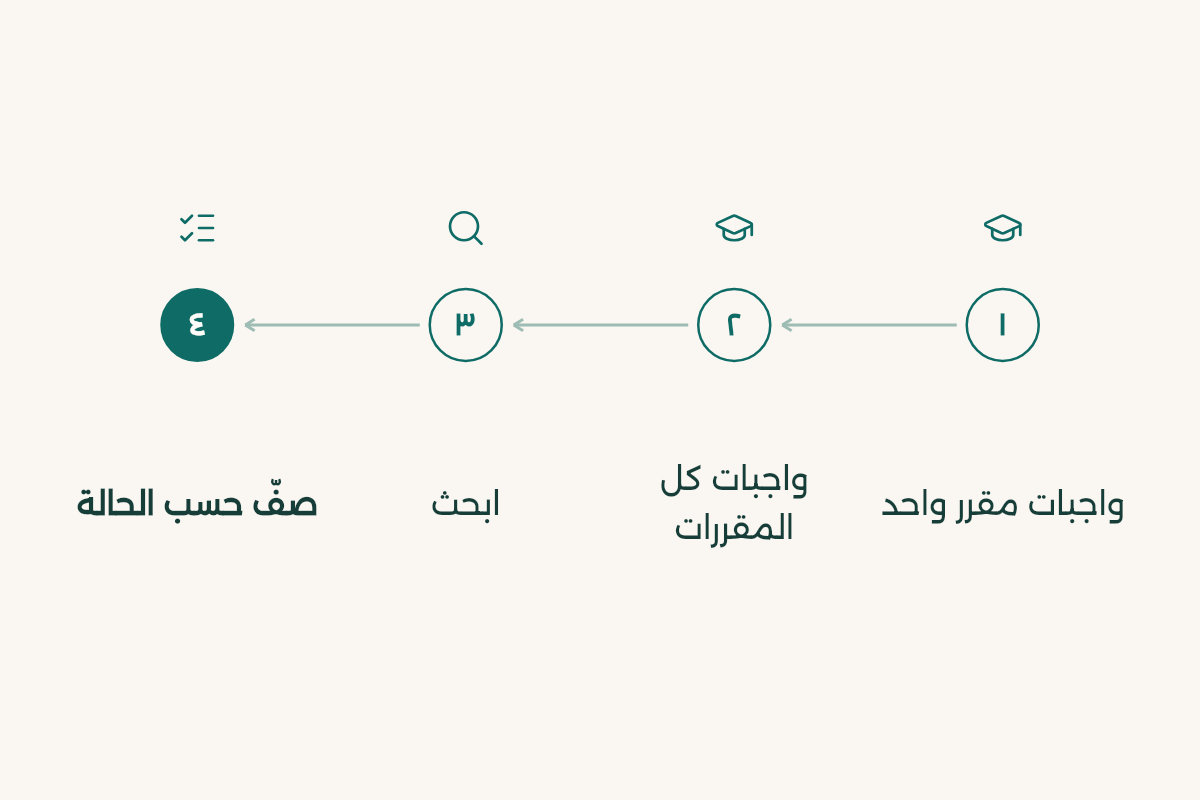
حسب مايكروسوفت، هناك طريقتان: من داخل فريق المقرر، أو من مكان واحد يجمع واجبات كل المقررات.
- واجبات مقرر واحد
افتح فريق المقرر واختر Assignments.
- واجبات كل المقررات
اختر Assignments من شريط التطبيقات الجانبي لترى أعمالك في كل الفصول معاً.
- ابحث
استخدم شريط البحث للعثور على واجب بكلمة من عنوانه.
- صفّ حسب الحالة
تبويب Upcoming لما لم تنجزه بعد، وPast Due لما فات موعده ولم يكتمل، وCompleted لما سلّمته.
سلّم الواجب
- افتح الواجب
اختر الواجب لترى تفاصيله، واقرأ التعليمات ومعايير التقييم (Rubric) إذا كانت مرفقة.
- أرفق عملك
أرفق الملفات المطلوبة. إذا حدد الأستاذ مستنداً تعمل عليه فافتحه من داخل الواجب.
- اضغط Turn in
بعد التسليم يظهر الواجب كمُسلَّم مع ختم بالتاريخ والوقت.
- من الجوال
في التطبيق اضغط Assignments في شريط التطبيقات، وافتح الواجب، ثم Attach لرفع الملف، ثم Turn in.
نسيت شيئاً؟ تراجع عن التسليم
حسب صفحة مايكروسوفت للطلاب، إذا نسيت ملفاً أو أردت تعديل عملك فاختر Undo turn in، ثم عدّل وسلّم من جديد. هذا متاح فقط ما دام التسليم مفتوحاً ولم يُرجع الأستاذ العمل. وإذا أرجع الأستاذ الواجب وهو ما زال يقبل التسليمات فسيظهر لك زر Turn in again لإرسال التعديلات.
- إذا ظهر Turn in late فالموعد انتهى لكن الأستاذ ما زال يقبل التسليم المتأخر حسب إعداداته.
- إذا لم يظهر زر التسليم أصلاً فقد يكون الأستاذ أوقف استقبال الأعمال لهذا الواجب، فتواصل معه مباشرة.
- في الواجبات الجماعية يكفي أن يسلّم عضو واحد عن المجموعة.
الدرجات والملاحظات
- من تبويب Completed
افتح الواجب لترى حالته. Returned أو Returned for revision تعني أن الأستاذ ردّ عليك.
- اقرأ الملاحظات
افتح الواجب المُرجَع لترى الملاحظات والدرجة، وإذا كان فيه Rubric فاختره لترى تفاصيل التقييم.
- كل درجات المقرر
افتح فريق المقرر واختر Grades. تظهر الواجبات مرتبة من الأقرب موعداً. الواجبات بدون درجات تظهر Returned بعد مراجعتها.
تذكر أن الدرجة في Teams قد لا تكون الدرجة الرسمية النهائية للمقرر، فالمرجع هو نظام الجامعة الأكاديمي. وإذا أردت حساب معدلك بنفسك فاقرأ حساب المعدل الجامعي.
ادخل المحاضرة
حسب صفحة مايكروسوفت لحضور الاجتماعات، هناك طريقتان أساسيتان للطالب:
- من الرابط
اضغط رابط الاجتماع في الدعوة أو في منشور القناة ليفتح في Teams على الويب أو الكمبيوتر. ادخل بحسابك الجامعي لتصل إلى دردشة الاجتماع.
- من التقويم
اختر Calendar في Teams، ثم المحاضرة، ثم Join.
- شاشة ما قبل الدخول
اضبط الكاميرا والميكروفون، ثم ادخل. قد تنتظر في الردهة (Lobby) حتى يسمح لك المنظم حسب إعداداته.
- أغلق الميكروفون عند الدخول وافتحه عند السؤال فقط.
- استخدم دردشة الاجتماع لكتابة سؤالك إذا كان الأستاذ يشرح.
- إذا كانت المحاضرة تُسجّل، فاسأل الأستاذ أين يضع التسجيل بدل الاعتماد على ذاكرتك.
آداب القنوات والدردشة مع الأستاذ
قنوات فريق المقرر مكان رسمي حتى لو بدا مثل قروب دردشة. ما تكتبه فيها يقرؤه الأستاذ وكل الشعبة، وأسلوبك ينعكس على صورتك عنده.
- قبل أن تسأل، ابحث في منشورات القناة وتبويب الملفات، فغالباً أجاب الأستاذ عن السؤال نفسه من قبل.
- اكتب سؤالك رداً على المنشور المتعلق به بدل منشور جديد، حتى تبقى المحادثة مرتبة.
- في الرسائل الخاصة للأستاذ ابدأ بالتحية واسمك والشعبة، واكتب طلبك في سطرين واضحين.
- لا ترسل ملفات الواجب في الدردشة بدل تبويب Assignments، لأن التسليم الرسمي هو الذي يحمل ختم التاريخ والوقت.
- تجنب الإشارة إلى الأستاذ أو الفريق كله (Mention) إلا لأمر يستحق.
أخطاء تكلّفك درجات
- الاعتماد على الإشعار وحده
افتح تبويب Upcoming مرة يومياً على الأقل، لأن الإشعار قد يضيع بين رسائل القروبات.
- التسليم في آخر دقيقة
الرفع قد يتأخر مع ضعف الإنترنت أو كبر الملف. سلّم قبل الموعد بساعة على الأقل، ويمكنك التعديل لاحقاً بـ Undo turn in ما دام التسليم مفتوحاً.
- رفع الملف الخطأ
افتح الملف المرفق بعد الرفع وتأكد أنه النسخة النهائية قبل أن تضغط Turn in.
- تجاهل ملاحظات الأستاذ
إذا ظهر Returned for revision فاقرأ الملاحظات وعدّل ثم اختر Turn in again، فهذه فرصة لرفع درجتك.
نظّم ملفات المقررات وانقلها قبل التخرج
ملفات المقرر والقنوات مرتبطة بحسابك الجامعي. حسب صفحة مايكروسوفت، عند انتهاء خطة A1 تتوقف خدمات الحساب الجامعي مثل OneDrive، فحمّل ما تحتاجه من ملفات ومشاريع قبل آخر فصل لك. وخطة كاملة لتوزيع ملفاتك بين الخدمات في مساحة تخزين مجانية للطلاب.
هذه منشورات أستاذ المقرر في قناة Teams خلال الأسابيع الماضية: [الصق النص]. استخرج منها جدولاً بالمواعيد: الواجب أو الاختبار، والموعد، والمطلوب تسليمه، وأي شرط ذكره الأستاذ. لا تضف مواعيد غير موجودة في النص.
وإذا كانت جامعتك تستخدم بلاك بورد بجانب Teams فاقرأ دليل بلاك بورد، ولأدوات تنظيم الوقت والمهام تطبيقات تنظيم الوقت. كل أدلة البرامج في قسم الأدوات.
- نوشن: نوشن تقدّم باقة نوشن للتعليم للطلاب لطلاب الجامعات في السعودية مجاناً.
- جوجل للذكاء الاصطناعي: جوجل للذكاء الاصطناعي تقدّم Google AI Plus مجانًا لمدة سنة لطلاب الجامعات في السعودية.
- WPS أوفيس: WPS أوفيس تقدّم WPS أوفيس مجانًا لطلاب الجامعات في السعودية.