إعداد فريق تسوى التحريري، من المصادر الرسمية المذكورة في آخر الدليل. كيف نكتب أدلتنا
اختصارات الايفون للطلاب تعني أن المهمة اللي تسويها كل يوم بخمس ضغطات تصير ضغطة وحدة: تشغيل وضع المذاكرة، فتح ملف المقرر، حساب المعدل، أو كتابة عبارة طويلة تكررها في كل إيميل. كل هذا موجود في الايفون بدون أي تطبيق إضافي، وهنا الطريقة كاملة بأسماء القوائم كما تكتبها Apple.
أربع أدوات، كل وحدة لها شغلها
| الأداة | وين تلقاها | وش تفيد الطالب |
|---|---|---|
| تطبيق الاختصارات | تطبيق مثبت في الايفون باسم "الاختصارات" | سلسلة إجراءات تشتغل بضغطة أو بأمر Siri أو تلقائيًا |
| الضغط من الخلف | الإعدادات > تسهيلات الاستخدام > اللمس > الضغط من الخلف | تشغيل اختصار بالضغط مرتين أو ثلاث على ظهر الجوال |
| زر الإجراءات | الإعدادات > زر الإجراءات (في الطرز اللي فيها الزر) | زر جانبي تضغطه مطولًا لتشغيل التركيز أو اختصار |
| استبدال النص | الإعدادات > عام > لوحة المفاتيح > استبدال النص | تكتب حرفين ويطلع لك نص كامل |

أول اختصار لك في دقيقتين
نبدأ بمثال عملي: اختصار اسمه "ابدأ المذاكرة" يفتح لك ملف المقرر أو موقع بلاك بورد. بعدها تقدر تزود عليه إجراءات.
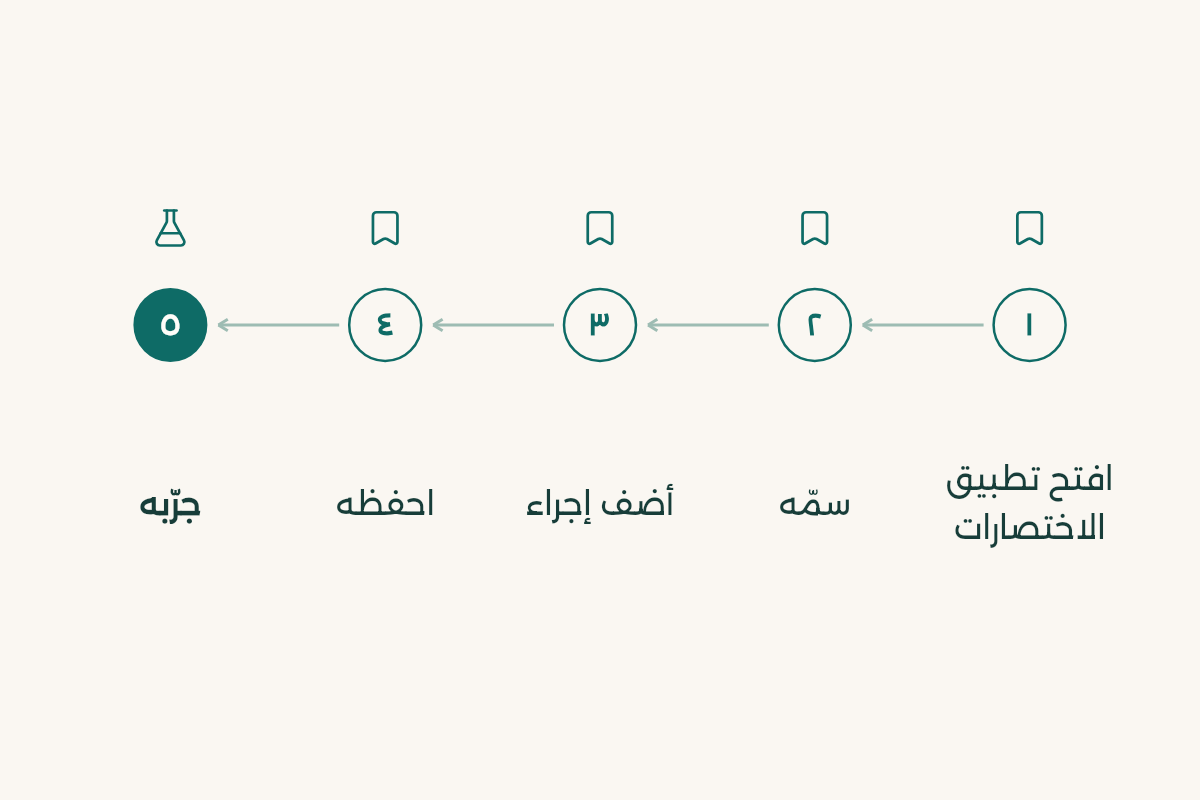
- افتح تطبيق الاختصارات
في قائمة الاختصارات، اضغط على زر الإضافة (+).
- سمّه
اضغط على السهم بجانب "اختصار جديد"، ثم اضغط على إعادة التسمية، واكتب "ابدأ المذاكرة"، ثم اضغط على تم.
- أضف إجراء
اضغط على إضافة إجراء، ثم اختر فئة مثل الوسائط/الويب، واختر إجراء "فتح عناوين URL" وضع رابط موقع المقرر. أو اختر إجراء "فتح التطبيق" واختر تطبيق الجامعة.
- احفظه
اضغط على تم. يظهر الاختصار في قائمة الاختصارات.
- جرّبه
اضغط على الاختصار نفسه لتشغيله، أو قل لـ Siri اسمه.
- حطه في الشاشة الرئيسية
افتح الاختصار، اضغط على زر التفاصيل، ثم اضغط على إضافة إلى الصفحة الرئيسية.
7 أفكار اختصارات للطالب
- ابدأ المذاكرة: يشغّل تركيز المذاكرة ويفتح ملف المقرر ويشغّل مؤقت 25 دقيقة. شوف إعداد التركيز في وضع التركيز في الايفون للمذاكرة.
- مسح محاضرة: يفتح المسح الضوئي للمستندات ويحفظ النتيجة PDF في مجلد المقرر. التفاصيل في تحويل الصور الى PDF في الايفون.
- وين المحاضرة: يفتح موقع مبنى الكلية في الخرائط مباشرة.
- رسالة تأخير: يرسل لزميلك رسالة جاهزة "بوصل بعد عشر دقائق".
- ترجم النص: يترجم النص المحدد أو المنسوخ ويعرض النتيجة. مفيد لمصطلحات المراجع الإنجليزية.
- ملاحظة صوتية: يسجّل مذكرة صوتية بسرعة عشان تحفظ فكرة الدكتور قبل تضيع.
- نهاية اليوم: يشغّل تركيز النوم ويطفي المذاكرة ويضبط منبه بكرة.
اختصارات تشتغل لحالها (التحكم التلقائي)
من داخل تطبيق الاختصارات تقدر تخلي اختصارًا يشتغل تلقائيًا عند شرط معين، مثل الوقت خلال اليوم أو الوصول إلى مكان. مثال: كل يوم أحد إلى خميس الساعة 7:30 صباحًا يفتح جدول المحاضرات، أو عند الوصول إلى الجامعة يشغّل التركيز. اختر المحفّز، ثم التالي، ثم اختر الاختصار، ثم تم. وبعض المحفزات تطلب منك تأكيدًا قبل التشغيل، وتقدر تخليها تشتغل مباشرة من خيار التشغيل.
وين تشغّل اختصاراتك؟
بعد ما تسوي الاختصار، فيه أكثر من طريقة تشغّله فيها، واختر الأقرب ليدك:
- من الشاشة الرئيسية كأيقونة، عبر إضافة إلى الصفحة الرئيسية.
- بصوتك: قل لـ Siri اسم الاختصار بالضبط.
- من مركز التحكم أو شاشة القفل، إذا أضفت الاختصار كعنصر تحكم.
- بالضغط من الخلف أو زر الإجراءات، كما نشرح تحت.
نصيحة: سمِّ الاختصارات بأسماء قصيرة وواضحة تنطقها بسهولة، مثل "مذاكرة" أو "مسح"، عشان Siri يفهمها من أول مرة.
الضغط من الخلف: اختصار بدون ما تفتح الجوال
- افتح الإعداد
انتقل إلى الإعدادات > تسهيلات الاستخدام > اللمس > الضغط من الخلف.
- اختر عدد الضغطات
اختر ضغط مرتين أو ضغط ثلاث مرات.
- اختر الإجراء
اختر إجراء جاهزًا مثل لقطة الشاشة، أو مرّر لأسفل واختر أحد اختصاراتك مثل "ابدأ المذاكرة".
لقطة الشاشة بالضغط مرتين على ظهر الجوال مفيدة جدًا وقت المحاضرة لما الدكتور يعرض شريحة. ولو تبي توقفها، ارجع لنفس المكان واختر لا شيء.
زر الإجراءات في الطرز الجديدة
في الطرز اللي فيها زر الإجراءات بدل مفتاح الصامت، روح الإعدادات > زر الإجراءات ومرّر بين الخيارات: النمط الصامت، التركيز، الكاميرا، الترجمة، المذكرات الصوتية، الاختصار، وغيرها. لو اخترت التركيز أو الاختصار، لازم تحدد أي تركيز أو أي اختصار، وإلا الزر ما يسوي شيء. بعدها اضغط على الزر مطولًا لتشغيله.
اختصارات الكيبورد في الايفون (استبدال النص)
هذي الميزة اللي كثير يبحثون عنها باسم "اختصارات الكيبورد بالعربي". تكتب اختصارًا قصيرًا، والايفون يقترح النص الكامل وتضغط مسافة.
- افتح الإعداد
انتقل إلى الإعدادات > عام > لوحة المفاتيح > استبدال النص.
- أضف عبارة
اضغط على زر الإضافة (+)، ثم اكتب النص الكامل في خانة عبارة، واكتب الاختصار في خانة اختصار.
- احفظ
اضغط على حفظ، وجرّب تكتب الاختصار في أي تطبيق.
أمثلة تفيد الطالب: "صلم" تصير "صلى الله عليه وسلم"، "ايم" تصير بريدك الجامعي كامل، "رقم" تصير رقمك الجامعي، و"شكر" تصير "شكرًا دكتور، وأعتذر عن الإزعاج". والاختصارات تتزامن مع أجهزتك الثانية عبر iCloud. وللماك والويندوز، شوف اختصارات الكيبورد.
أسبوع واحد لتبني مكتبة اختصاراتك
لا تحاول تسوي كل الأفكار في يوم واحد، لأنك بتنسى أغلبها. الأفضل تضيف اختصار واحد كل يوم وتستخدمه فعلاً قبل ما تضيف اللي بعده:
| اليوم | الاختصار | متى تستخدمه |
|---|---|---|
| 1 | وضع المذاكرة: تشغيل التركيز ومؤقت | أول ما تجلس على المكتب |
| 2 | استبدال نص لإيميلك الجامعي | كل ما تعبي نموذج أو تسجل في موقع |
| 3 | الضغط من الخلف لفتح الكاميرا أو المسح | لما يكتب الدكتور شي على السبورة |
| 4 | تشغيل تلقائي عند الوصول للجامعة | يشتغل لحاله بدون ما تلمس الجوال |
| 5 | ملاحظة سريعة من الشاشة الرئيسية | لفكرة أو موعد تسليم سمعته في المحاضرة |
| 6 | وضع النوم قبل الاختبار | الليلة اللي قبل الاختبار |
| 7 | راجع وامسح اللي ما استخدمته | آخر الأسبوع |
لما الاختصار ما يشتغل
- يطلب إذن كل مرة: أول تشغيل يسألك عن الوصول للتقويم أو الملاحظات، وافق مرة وحدة ويحفظها.
- التشغيل التلقائي ينتظر موافقتك: بعض أنواع التشغيل تطلب تأكيد قبل ما تبدأ، فافتح إعدادات التشغيل واختر التشغيل بدون سؤال إذا كان متاح.
- خطوة وحدة خربت السلسلة: افتح الاختصار وشغّله من داخل التطبيق، وبتشوف الخطوة اللي توقف عندها.
ولو تبي الجوال نفسه يساعدك تركز وقت المذاكرة، اقرأ دليل وضع التركيز في الايفون واربطه بأول اختصار في الجدول.
وإذا تبحث عن أدوات ثانية مجانية للطالب، اقرأ برامج مجانية للطلاب.