إعداد فريق تسوى التحريري، من المصادر الرسمية المذكورة في آخر الدليل. كيف نكتب أدلتنا
مواقع ذكاء اصطناعي لتصميم الصور صارت جزءاً من يوم الطالب: صورة غلاف لعرض تقديمي، أو رسم توضيحي لفكرة مشروع، أو خلفية لملصق نادي طلابي. الفكرة بسيطة: تكتب وصفاً بالكلمات، والأداة ترسم لك صورة جديدة خلال ثوانٍ. لكن الفرق كبير بين صورة عامة باهتة وصورة تخدم فكرتك فعلاً، والفرق يبدأ من اختيار الأداة المناسبة وطريقة كتابة الوصف.
في هذا الدليل نجمع أشهر الأدوات المتاحة للطلاب من صفحاتها الرسمية، ونشرح متى تستخدم كل واحدة، ونعطيك قوالب وصف جاهزة تنسخها وتعدلها، مع قواعد مهمة للاستخدام في الواجبات والعروض الجامعية.
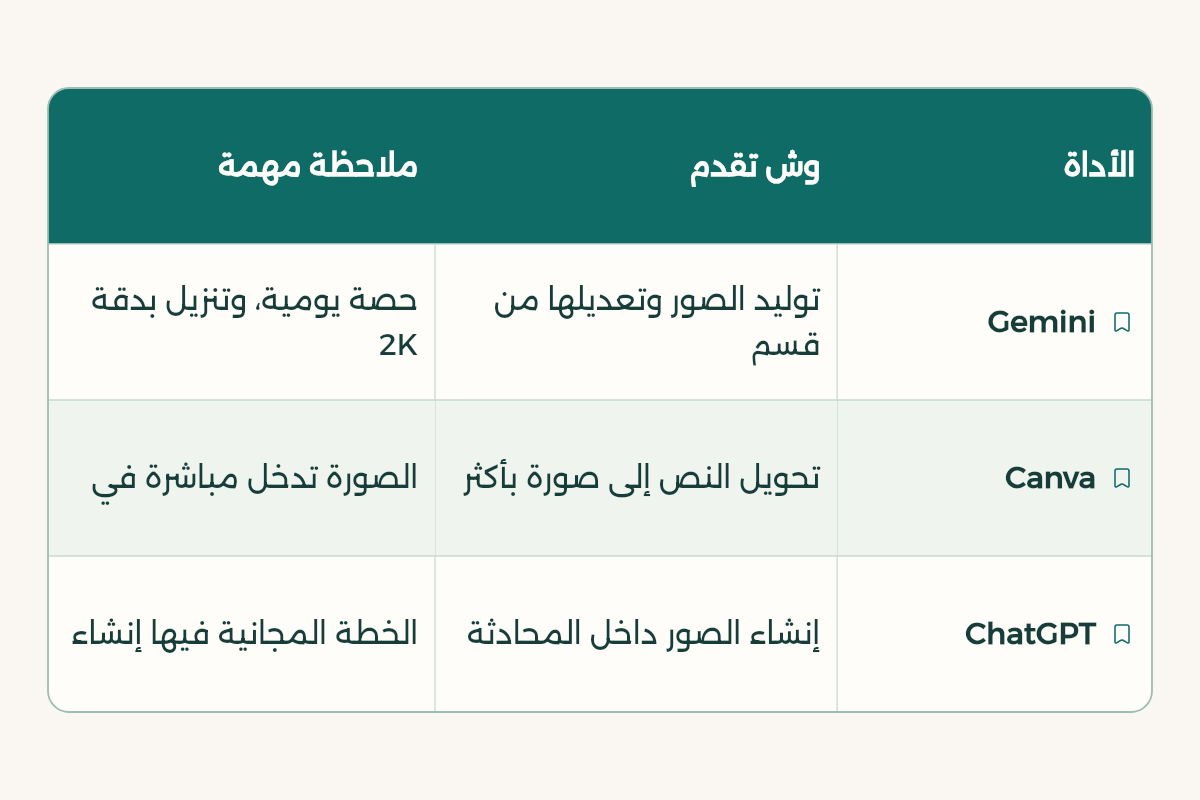
أشهر الأدوات باختصار
| الأداة | وش تقدم | ملاحظة مهمة |
|---|---|---|
| Gemini | توليد الصور وتعديلها من قسم Images في الشريط الجانبي | حصة يومية، وتنزيل بدقة 2K مع خطة Google AI و1K بدونها |
| Canva | تحويل النص إلى صورة بأكثر من 10 أنماط ومقاسات مختلفة | الصورة تدخل مباشرة في تصميمك وتصدرها JPG أو PNG أو PDF أو PPTX |
| ChatGPT | إنشاء الصور داخل المحادثة | الخطة المجانية فيها إنشاء محدود، والخطط المدفوعة ترفع الحد |
| Microsoft Copilot | إنشاء الصور بحساب Microsoft شخصي | متاح في تطبيق Copilot على الويب والجوال وويندوز |
| Adobe Firefly | توليد وتحرير الصور ضمن أدوات Adobe | الخطط بنظام الرصيد الشهري، وفيها فترة تجربة مجانية |
Gemini: أسهل بداية مجانية
في تطبيق Gemini تفتح الشريط الجانبي وتختار Images، ثم تبدأ بقالب جاهز أو تكتب وصفك مباشرة. حسب صفحة المساعدة الرسمية، يعمل التوليد بنموذج Nano Banana 2، ويتاح نموذج Nano Banana Pro مع خطط Google AI. تقدر ترفع صورة عندك وتطلب تعديلها، مثل تغيير الخلفية أو إضافة عنصر.
انتبه لثلاث نقاط من شروط Google: هناك حصة يومية من الصور، والتنزيل بدقة 1K بدون خطة و2K مع خطة Google AI، وتوليد الصور وتعديلها معاً يتطلب أن يكون عمرك 18 سنة أو أكثر. وإذا كنت تستخدم حساب الجامعة، فقد تختلف المزايا حسب إعدادات الجامعة.
Canva: الصورة داخل التصميم مباشرة
ميزة Canva أن الصورة ما تبقى صورة منفصلة. تكتب الوصف في أداة Text to Image، أو ترفع صورة مرجعية، وتختار نمطاً مثل Photo أو Vibrant أو 3D Render أو Cinematic، ثم تحدد المقاس المناسب للشريحة أو الملصق. بعدها تسحب الصورة إلى تصميمك وتكمل عليه النصوص والألوان.
وفي Canva أدوات تحرير مكملة: Magic Edit لتغيير جزء من الصورة، وMagic Eraser لحذف عنصر، وMagic Expand لتوسيع الإطار، وأداة حذف الخلفية. وتراجع Canva الأوصاف المكتوبة لأغراض الأمان، وتقدر تبلغ عن أي نتيجة غير مناسبة من داخل التطبيق. وإذا كنت تشتغل على عروضك هناك أصلاً، فهذا أسرع طريق. التفاصيل في دليل كانفا للطلاب.
ChatGPT وCopilot: الصورة ضمن المحادثة
في ChatGPT تطلب الصورة في نفس المحادثة اللي تناقش فيها فكرتك، وهذا مفيد لما تبي تعدل خطوة بخطوة: "خل الخلفية أفتح"، "أضف عنوان على اليسار". صفحة الأسعار الرسمية توضح أن الخطة المجانية فيها إنشاء صور محدود، وخطة Go فيها أكثر، وPlus تقدم إنشاء صور أدق وأكثر تعقيداً. وتطبيق Microsoft Copilot يتيح إنشاء الصور بحساب Microsoft شخصي. للمقارنة بين الخطط اقرأ هل اشتراك شات جي بي تي بلس يستاهل للطالب.
Adobe Firefly: للتصميم الجاد
Firefly يناسب طلاب التصميم والإعلام اللي يشتغلون أصلاً على أدوات Adobe. صفحة الخطط الرسمية تعرض خطة Standard برصيد 2,000 وحدة شهرياً مع تجربة مجانية، وخطة Pro برصيد 4,000 وحدة، وفيها قسم خاص بالطلاب والمعلمين. وإذا كان تخصصك تصميماً، تبدأ بالتجربة المجانية قبل ما تختار خطة.
كيف تكتب وصف صورة يعطيك نتيجة قوية
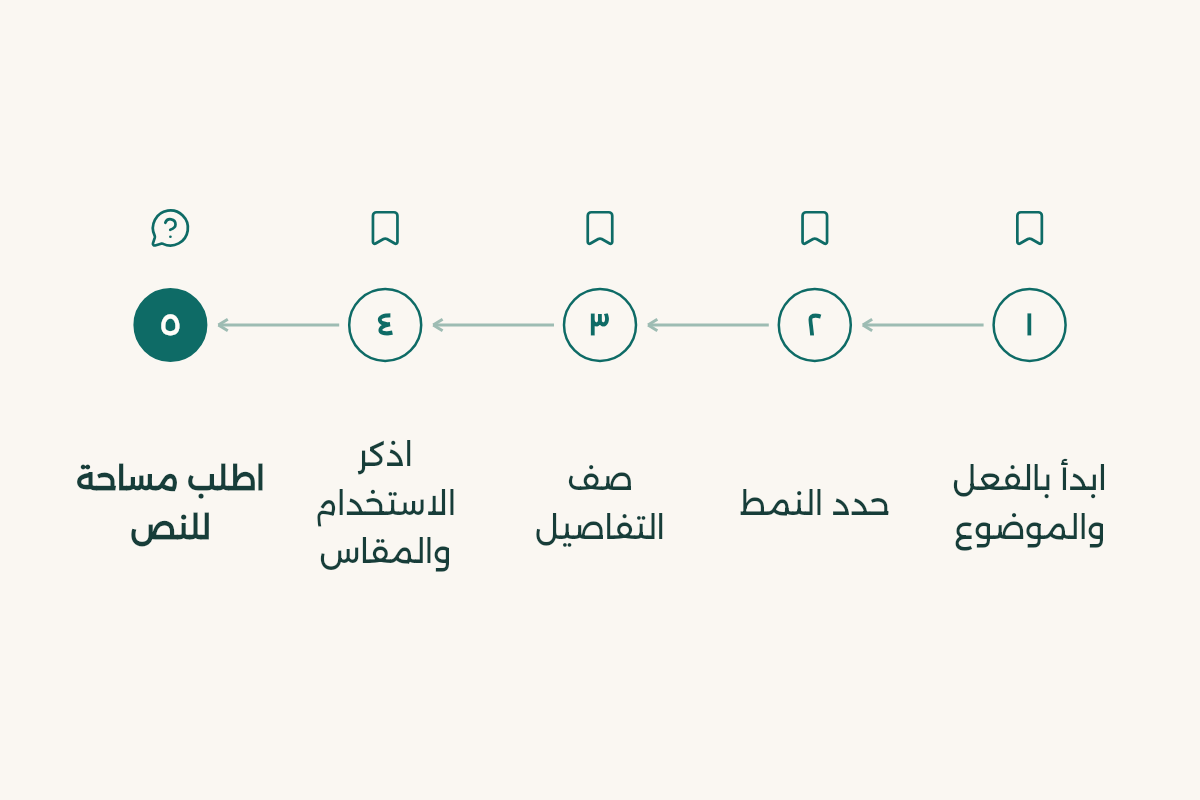
- ابدأ بالفعل والموضوع
ارسم، أنشئ، صمم، ثم الشيء الرئيسي: "أنشئ صورة لمختبر كيمياء جامعي".
- حدد النمط
صورة واقعية، رسم مسطح، ثلاثي الأبعاد، ألوان مائية، أسلوب سينمائي.
- صف التفاصيل
الإضاءة، الألوان، زاوية التصوير، العناصر في المقدمة والخلفية.
- اذكر الاستخدام والمقاس
غلاف عرض أفقي 16:9، أو ملصق طولي، أو صورة مربعة لحساب النادي.
- اطلب مساحة للنص
إذا بتكتب عنواناً فوق الصورة، اطلب مساحة فارغة في جهة محددة.
- عدّل بدل ما تعيد
لا تبدأ من الصفر. اطلب تعديلاً واحداً كل مرة حتى توصل للنتيجة.
أنشئ صورة [واقعية] لـ[طالبة تعمل على جهاز محاكاة في مختبر هندسة كهربائية].
الأسلوب: [إضاءة طبيعية ناعمة، ألوان هادئة يغلب عليها الأزرق والرمادي].
الزاوية: [لقطة جانبية متوسطة].
المقاس: أفقي 16:9 لغلاف عرض تقديمي.
اترك مساحة فارغة في [الجهة اليمنى] لعنوان العرض.
بدون أي نصوص أو شعارات داخل الصورة.
صمم رسماً توضيحياً [مسطحاً بألوان بسيطة] يشرح [دورة الماء في الطبيعة].
اعرض المراحل: [التبخر، التكاثف، الهطول، الجريان].
خلفية بيضاء، وأسهم واضحة بين المراحل.
بدون كتابة داخل الرسم، لأني سأضيف التسميات بنفسي.
الاستخدام الأكاديمي: قواعد تحميك
- إذا الواجب يطلب صوراً حقيقية أو بيانات، لا تستبدلها بصورة مولدة.
- اذكر أن الصورة مولدة بالذكاء الاصطناعي في شريحة المراجع أو تحت الصورة، واذكر اسم الأداة.
- لا تطلب صوراً لأشخاص حقيقيين معروفين، ولا تقلد شعارات جهات حقيقية.
- راجع سياسة جامعتك ومقررك. بعض المواد تمنع المحتوى المولد كلياً، وبعضها تسمح به مع الإفصاح. اقرأ كيف تكشف الجامعات الذكاء الاصطناعي.
- لا ترفع صوراً شخصية لزملائك بدون إذنهم. وتذكر أن ما ترفعه قد يُحفظ. التفاصيل في خصوصيتك مع أدوات الذكاء الاصطناعي.
أي أداة تختار؟
| احتياجك | الأداة الأنسب |
|---|---|
| صورة سريعة مجانية لعرض | Gemini أو Copilot |
| صورة تدخل مباشرة في شريحة أو ملصق | Canva |
| تعديل الصورة خطوة بخطوة بالحوار | ChatGPT أو Gemini |
| مشروع تصميم احترافي | Adobe Firefly |
ولتجهيز العرض كاملاً، من الهيكل إلى الشرائح، اقرأ أدوات الذكاء الاصطناعي لعمل العروض التقديمية ونصائح العرض التقديمي. ولكتابة وصف أدق في أي أداة، ارجع إلى أساسيات كتابة البرومبت.
أخطاء شائعة تخلي الصورة ضعيفة
- وصف من كلمتين مثل "طالب يذاكر"، والنتيجة صورة عامة تشبه آلاف الصور.
- طلب عشرة أشياء في صورة واحدة، فتضيع الفكرة الأساسية.
- تجاهل المقاس، ثم قص الصورة فيضيع نصفها.
- الاعتماد على الأداة في كتابة العنوان، فتطلع الحروف مشوهة.
- استخدام صورة مولدة لتمثيل تجربة أو نتيجة حقيقية، وهذا قد يُعتبر تضليلاً.
القاعدة العملية: صورة واحدة قوية في الغلاف، وصور قليلة تخدم الشرح، بدل صورة في كل شريحة. الجمهور يتذكر فكرتك، مو عدد الصور.
- كانفا: كانفا تقدّم كانفا برو مجانًا عبر Canva for Campus لطلاب الجامعات في السعودية.
- جوجل للذكاء الاصطناعي: جوجل للذكاء الاصطناعي تقدّم Google AI Plus مجانًا لمدة سنة لطلاب الجامعات في السعودية.
- فيجما: فيجما تقدّم فيجما للتعليم لطلاب الجامعات في السعودية مجاناً.